官网
官网
游客
登录
场景化调试教程及FAQ
IT标准和规范
酒店全光网施工注意事项
高端酒店项目网络调试标准【V1.1版本】
智慧光迅 IT 标准规划文档【V1.1版本】
组网落地调试
智慧光迅 VOLT与秒开 TR069业务连接配置
AC100U&VOLT&TR069调试教程
AC200r&代播&TR069&GO-SIP调试教程
FTTN&综合网关调试教程
展箱调试文档
VOLT搭配融合路由+猫实现PPPOE拨号认证+光猫管理
三剑客调试教程(融合路由版)
五侠士调试教程(融合路由版)
FTTN&组播代理调试教程
VOLT搭配miktik-305-1G-4S+IN+猫实现PPPOE 拨号获取IP
梦想网关 场景落地-交换模式
梦想网关 场景落地-网桥模式-虚接口对
梦想网关 场景落地-网桥模式-多接口绑定
梦想网关 场景落地-路由模式下,单WAN接入(二层内网环境)
XG-VOLT 搭配融合路由PPPOE设置步骤
三剑客调试教程(梦想网关版-不带安全)
三剑客调试教程(梦想网关版-带安全防护)
五侠士调试教程(梦想网关版-不带安全防护)
五侠士调试教程(梦想网关版-带安全防护)
FTTN环路处理思路
融合路由与ZH-5328X交换机三层组网
三剑客环境对接岭博(融合路由+wifi走岭博版)
三剑客环境对接岭博(融合路由+TV&wifi走岭博版)
五侠士环境对接岭博(融合路由+wifi走岭博版)
五侠士环境对接岭博(融合路由+TV&wifi走岭博版)
XOS综合网关 实现设备的双机热备
POF全光组网场景化调试指南
组网需求实现
梦想网关 流量审计和应用信息分析(基本操作篇)
梦想网关 光迅portal微信小程序认证部署【认证部署】
梦想网关 实现实名认证+日志存储
梦想网关 入局拦截和出局做通(安全区域+安全策略)
梦想网关 外部访问控制(允许指定IP访问)
梦想网关 地域访问控制(允许指定国家访问)
梦想网关 安全防护-基础防护通用配置
梦想网关 路由模式对接光迅portal短信认证部署【认证部署】
梦想网关 路由模式对接光迅portal微信小程序认证部署(http)【认证部署】
梦想网关 桥接模式对接光迅portal短信认证(标准模式)
梦想网关 802.1X认证(梦想网关对接华为交换机)
梦想网关 802.1X认证(梦想网关对接盒式交换机)-WEB页面配置
梦想网关 802.1X认证(梦想网关对接盒式交换机)-日志状态查询
梦想网关 802.1X认证(梦想网关对接框式交换机)-命令行配置
梦想网关 常用服务对应端口汇总
融合路由 TR069的操作使用
融合路由 安审下单开通步骤(业务侧)
融合路由 使用VPN对接爱生活计费
融合路由 爱生活计费用户使用指南
融合路由 对接光迅portal平台(短信认证+小程序认证)
融合路由 对接光迅portal服务器new(微信小程序认证)
融合路由 对接旧potal认证-免认证
融合路由 对接旧potal认证-虚拟短信认证
融合路由 对接旧potal认证-白名单身份认证
融合路由 端口占用情况汇总
XOS综合网关 对接晶讯面板
XOS综合网关 欢迎词的基础调试
XOS综合网关 新版本欢迎词字体样式调整
XOS综合网关 旧版本PMS欢迎词对接(变量参数)
XOS综合网关 新版本欢迎词参数变量(入住人信息对接)
XOS综合网关+融合路由+梦想网关 常用服务对应端口汇总
XOS综合网关 常用服务对应端口汇总
XOS综合网关+梦想网关+融合路由+凌风计费 VPN对接情况汇总
盒式GPON 全透传模式部署
盒式GPON 多GEM精准透传模式(一个VLAN一个GEM)
盒式GPON ONU下的设备互通和隔离(不同PON口下的ONU之间互通)
盒式GPON ONU下的设备互通和隔离(同PON口下的不同ONU之间互通)
梦想网关 桥接模式对接光迅portal小程序认证(标准模式)
梦想网关 VPN-SSH_VPN服务端部署
梦想网关 VPN-SSL_VPN客户端的连接和使用
梦想网关 VPN-SSL_VPN 上传升级文件升级
梦想网关 802.1X认证(梦想网关对接盒式GPON[简单模式+PON口SFU认证])
梦想网关 802.1X认证(梦想网关对接盒式GPON[常规模式+PON口SFU认证]
梦想网关 802.1X认证(梦想网关对接盒式GPON[简单模式+PON口HGU认证])
梦想网关 802.1X认证(梦想网关对接盒式GPON[常规模式+PON口HGU认证]
梦想网关 Radius计费-本地认证对接凌风计费
梦想网关 访客认证的部署
梦想网关 投屏反射器-投屏反射器的部署(跨网段非网关场景)
梦想网关 投屏反射器-投屏反射器的部署(跨隔离网段同网关场景)
【经验分享】2026.10.22 私密投屏网络组建方案
产品功能实现(内部多产品联动)
私密投屏 私密投屏授权部署步骤(光迅综合网关桌面)
新版XOS综合网关UI配置指导及UI情况汇总
私密投屏 借助乐播客户端PC投屏操作步骤
私密投屏部署(EAAS4.0+第三方桌面●方式一:PC端批量部署)
私密投屏部署(EAAS4.0+第三方桌面●方式二:PC端单个添加)
私密投屏部署(EAAS4.0+第三方桌面●方式三:APP端扫码添加)
XOS综合网关 运营模式开局操作指南
对接功能实现(第三方对接联动)
综合网关对接小度直播换台流程
综合网关对接洗衣机
综合网关对接天猫精灵直播换台教程
综合网关对接迅时网关呼出外线配置
对接智慧光迅PMS接入文档
入住
取消订单
退房
预定取消或入住取消
挂账退房
问询
应到未到
信息修改/换房
推送入住信息(旧)
话单推送
电话闹钟设置
电话账单查询
XOS综合网关 和普度机器人的对接
XOS综合网关 原华住机器人的入网对接
岭博桌面对接TCL电视光迅SIP语音打电话与流媒体
常用工具的使用
空空
FAQB
光AP+-AP1500P遇到100M故障或者只供电
PON网络部分
多业务综合网关部分
光AP类
本文档发布于深圳智慧光迅信息技术有限公司文档系统
-
+
首页
组网需求实现
梦想网关 VPN-SSH_VPN服务端部署
梦想网关 VPN-SSH_VPN服务端部署
【产品教程】2026.04.18 XOS2.0(公用801)VPN-SSH_VPN服务端部署 操作背景:用户想通过WAN口IP地址和ZH-M1建立SSL VPN连接,需要通过SSL VPN 和ZH-M1设备互联,互联后,用户可以访问M1下局域网的某台web服务器 场景如下:SSL VPN能够让远程用户安全地访问公司内部网络资源的技术,同时还能方便地管理谁可以访问什么资源。 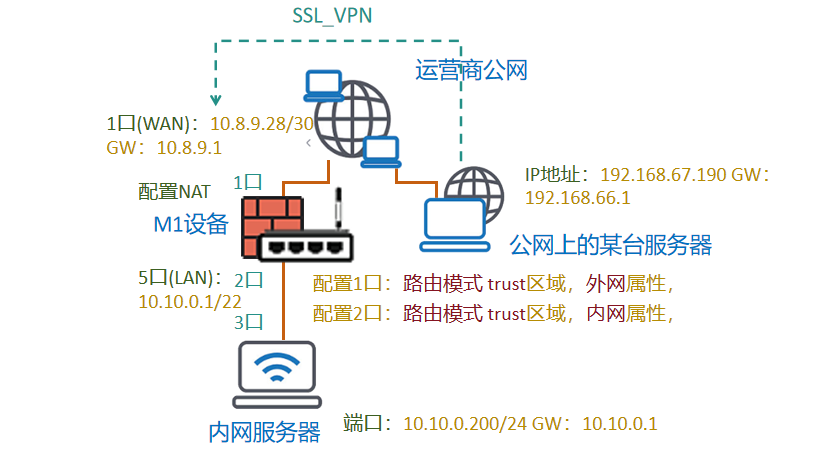 一、配置要点 1、启用SSL VPN功能,并完成相应参数设置 2、配置SSL VPN用户 3、配置资源管理 4、配置角色 5、PC端下载并安装SSL VPN客户端 6、SSL VPN客户端拨号向 二、详细操作步骤 1、在基本配置中,启用SSL VPN功能,并完成相应参数设置 进入网络配置>VPN>SSL VPN>全局配置菜单,启用SSL VPN状态 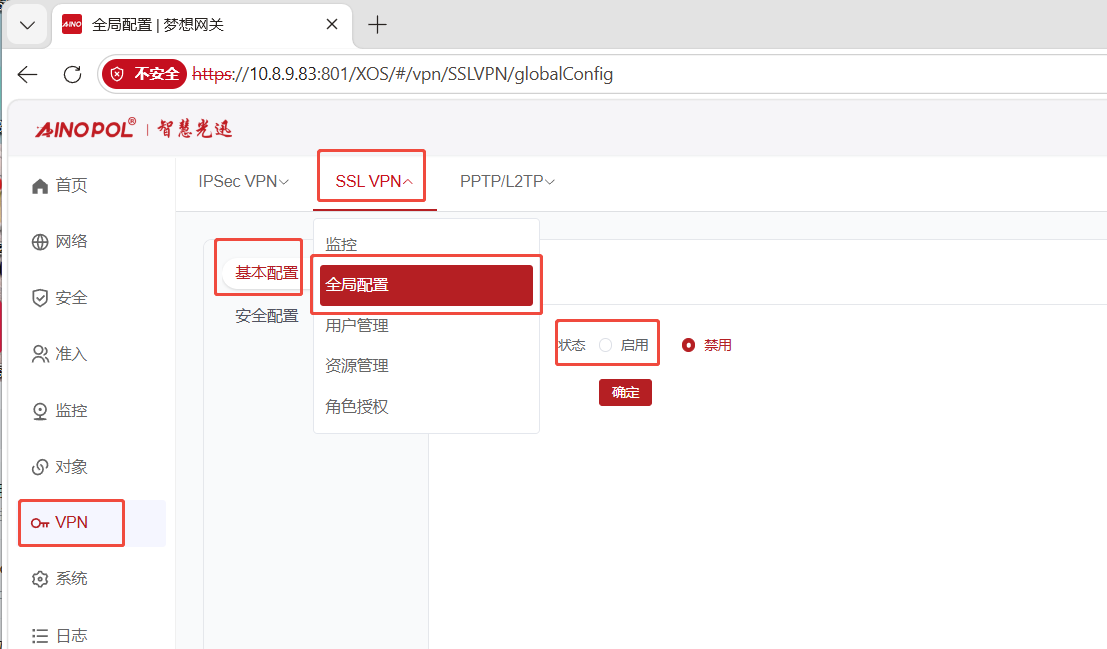 端口默认7070(可按实际需要修改); 虚拟网段默认10.8.0.0/255.255.255.0; DNS服务器:默认不下发,按需设置 路由下发:SSL VPN拨号成功后下发到PC端的SSL VPN路由,可选择所有流量(即缺省路由),或自定义路由下发,按需选择,此案例选择所有流量。 (1)自定义路由下发【分离隧道模式】: 含义:配置了网段A和网段B,只有访问这两个网段的流量,才会走 SSL VPN 隧道,走到公司网络去。 效果:访问网段A和网段B的时候,才会走 VPN 加密隧道。访问其他公网资源(百度、微信、其他第三方视频网站)的时候,走本地网络到公网出局,不经过本地网络 (2)所有流量(即缺省路由)【全隧道模式】: 含义:下发一条 0.0.0.0/0 的默认路由,告诉客户端:所有流量都走 VPN 隧道。 效果:不管是访问公司内网,还是刷抖音、看网页,所有流量都会被加密发回公司,再由公司出口网关转发出去。 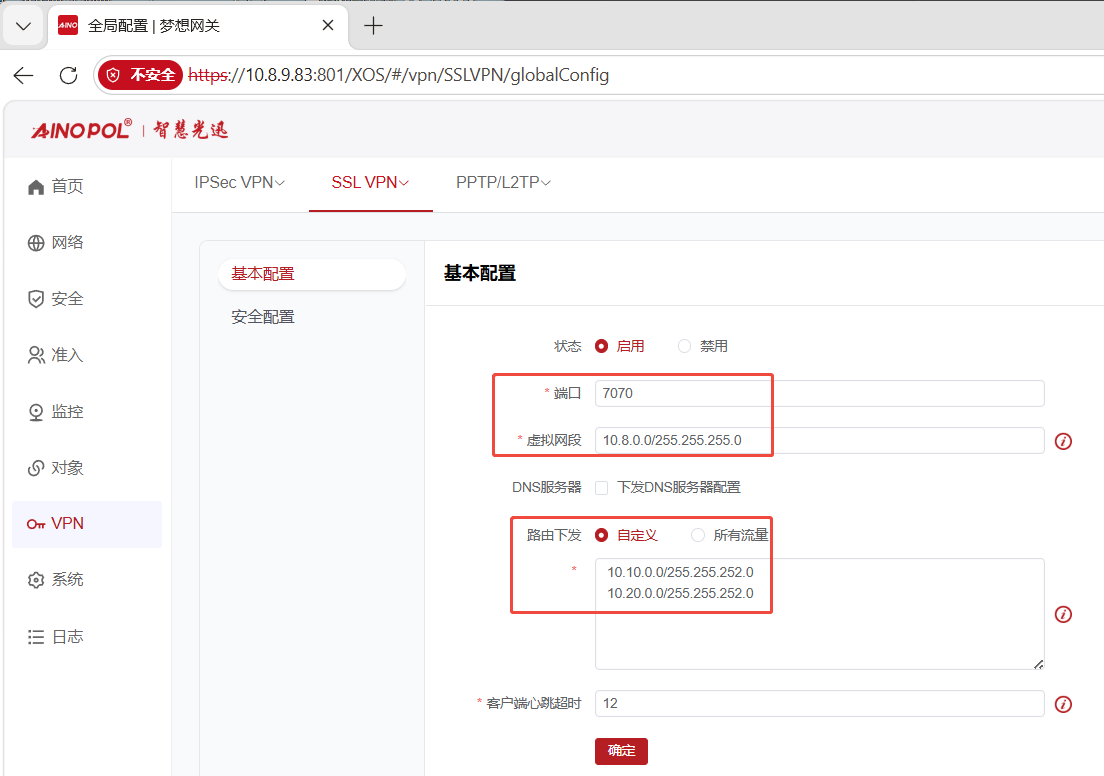 第二步:配置SSL VPN用户 进入VPN>SSL VPN>用户管理菜单,点击新增用户按钮,设置用户名和密码。 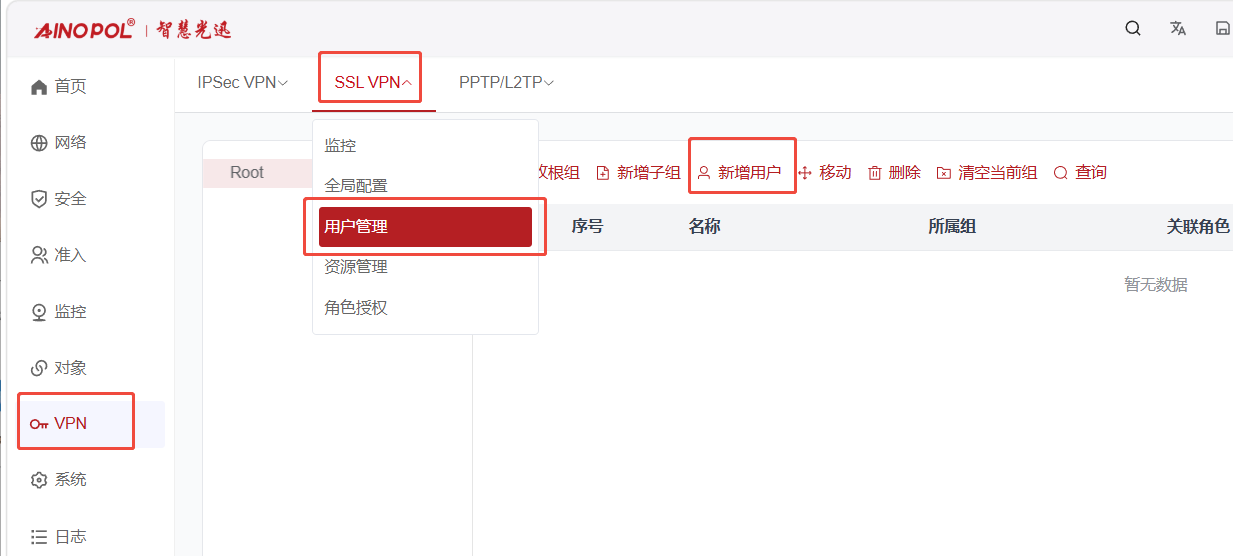 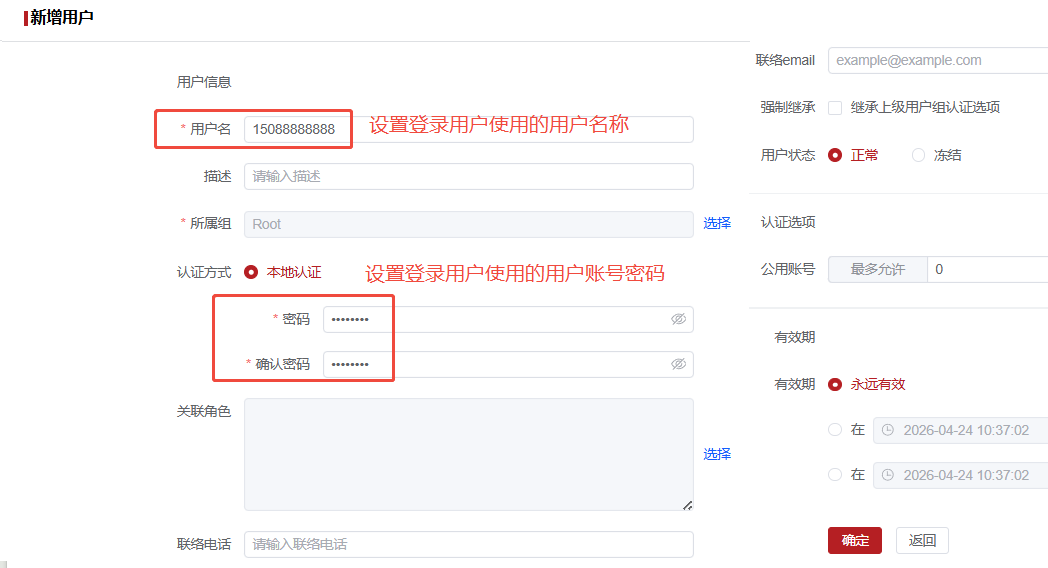 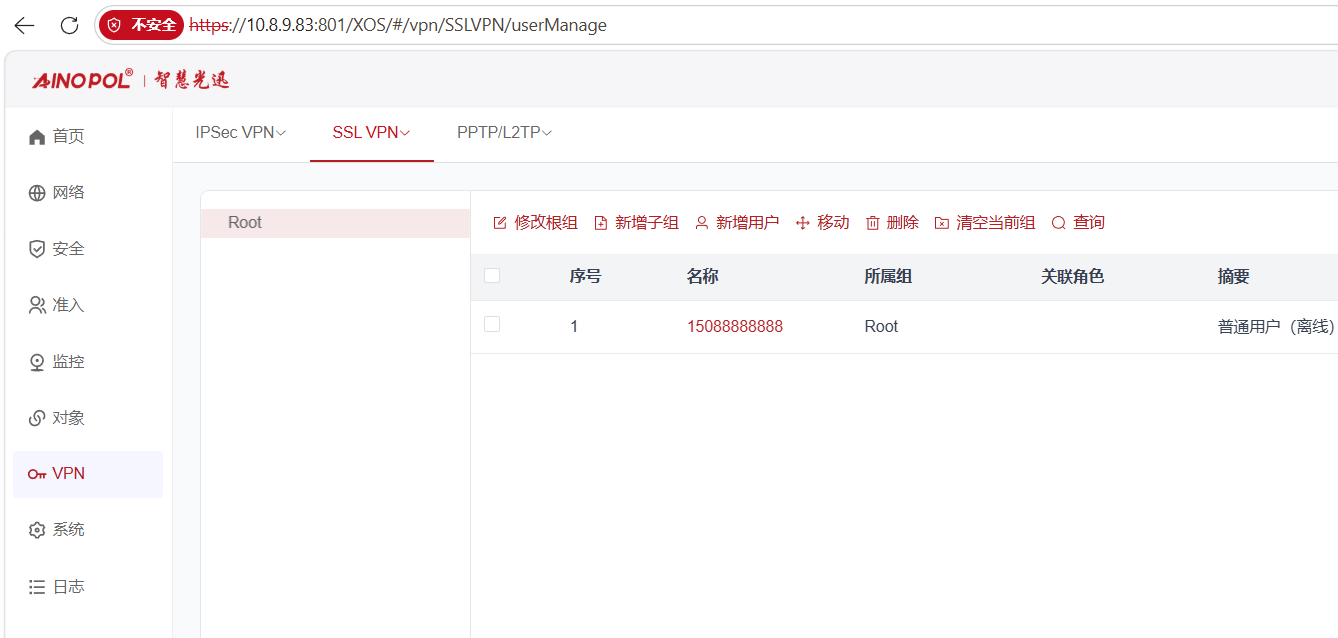 第三步:配置资源 进入VPN>SSL VPN>资源管理菜单,点击新增资源 此案例允许访问192.168.100.100的8080端口,配置如下: 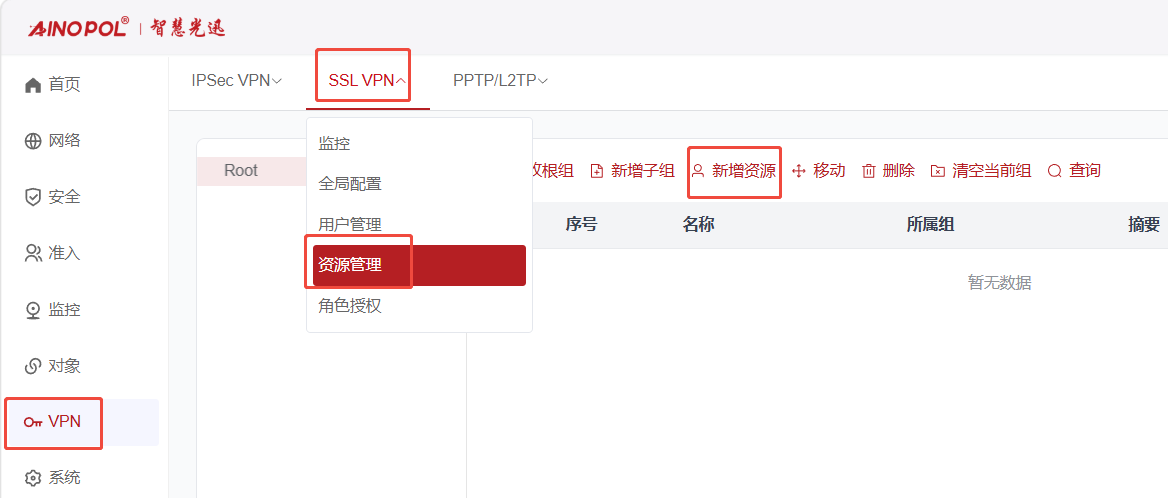 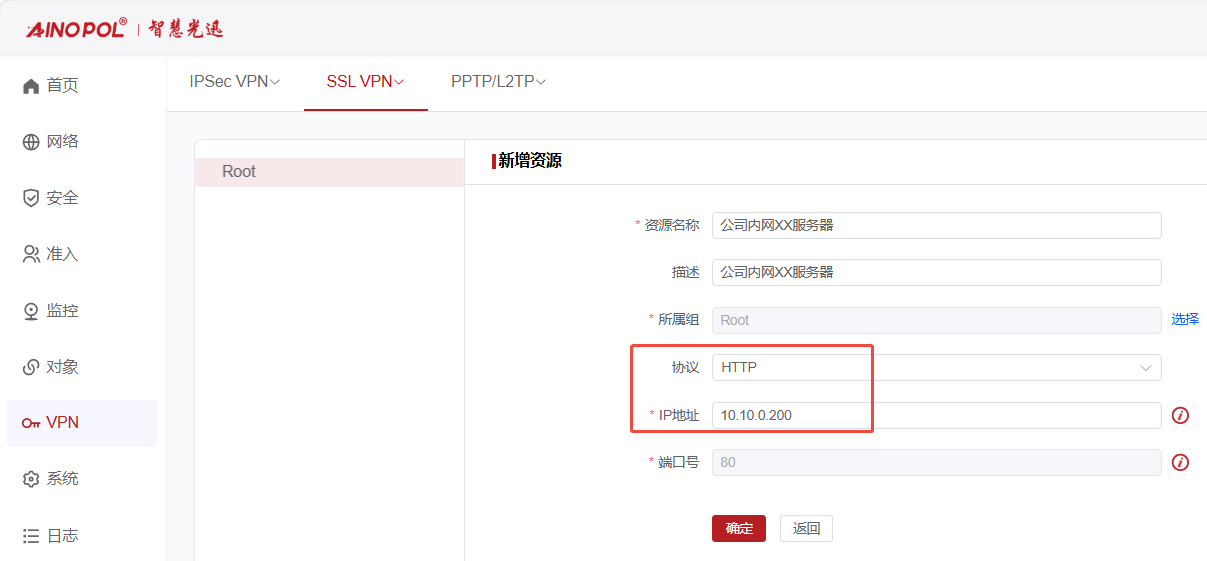 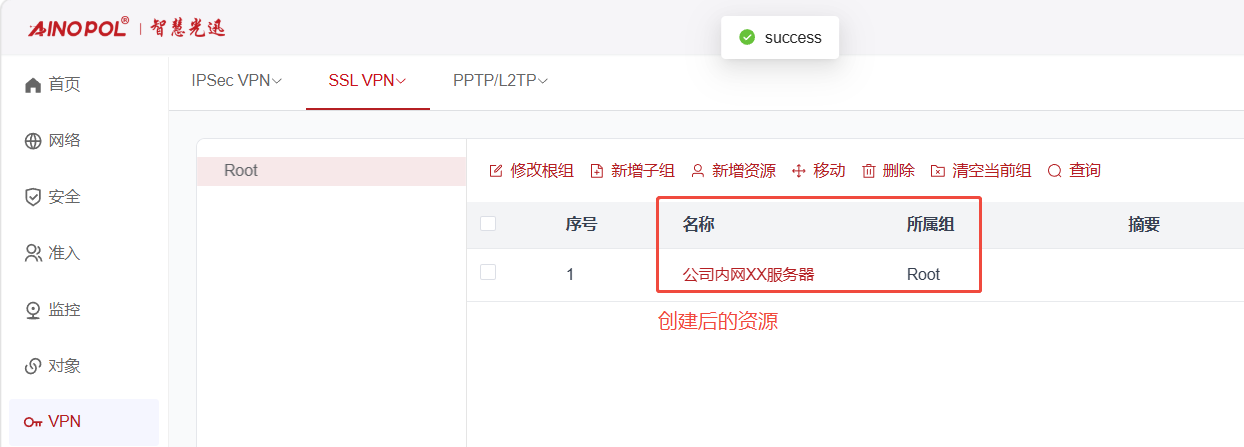 第四步:配置角色 进入VPN>SSL VPN>角色授权菜单,点击新增角色 允许用户15088888888访问内网HTTP服务器(角色绑定用户,角色授权资源),如下图: 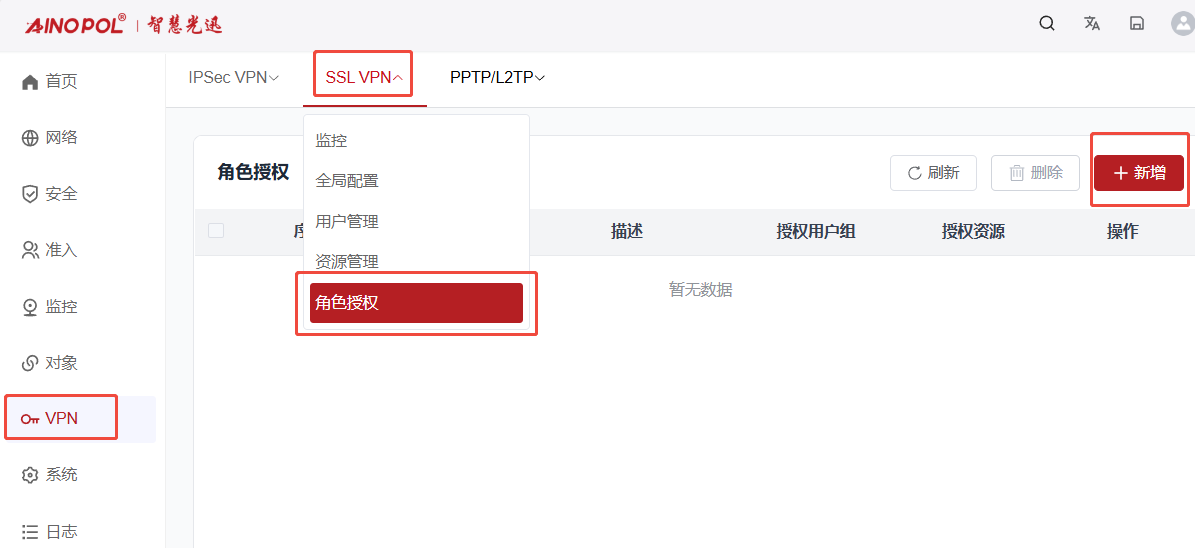 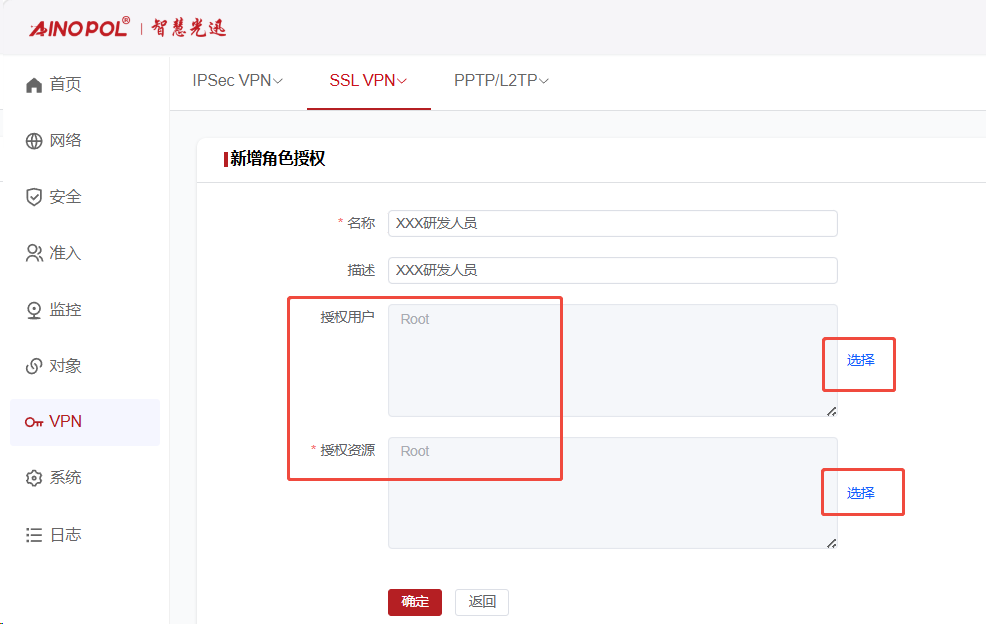 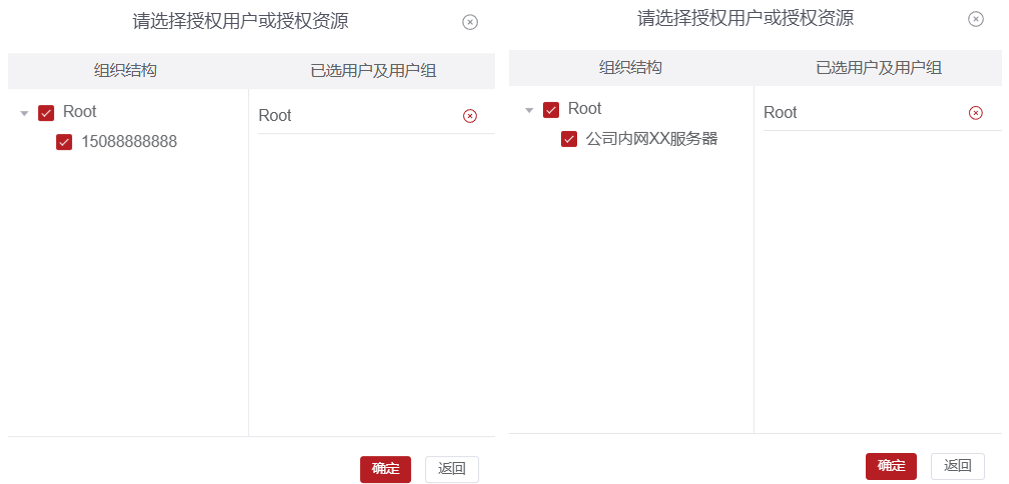 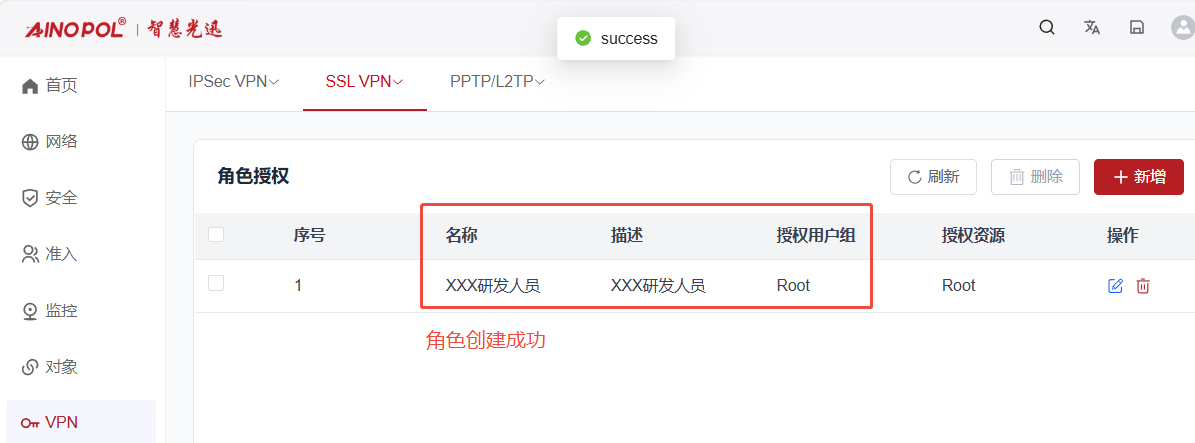 第五步:在用户管理页中,点击用户名称,编辑用户 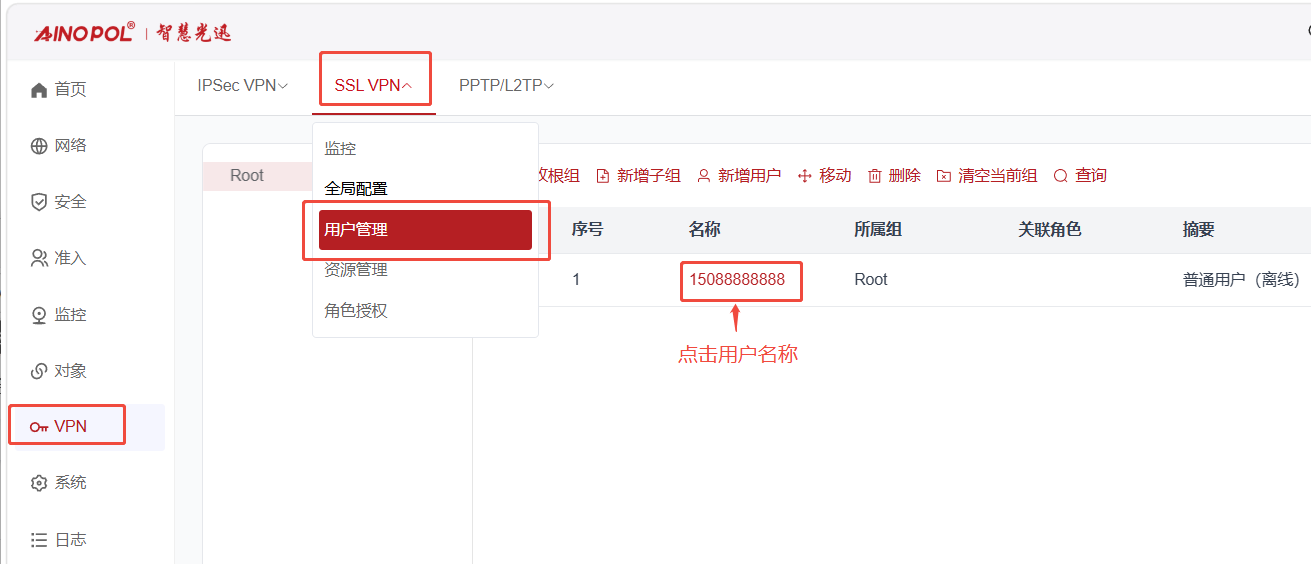 配置该用户的关联角色,将该用户绑定到关联角色中 注意1:关联角色那里选择了用户后,用户这里需要选择关联角色 注意2:用户这里选择了关联角色后,关联角色这里不需要再重新选择用户 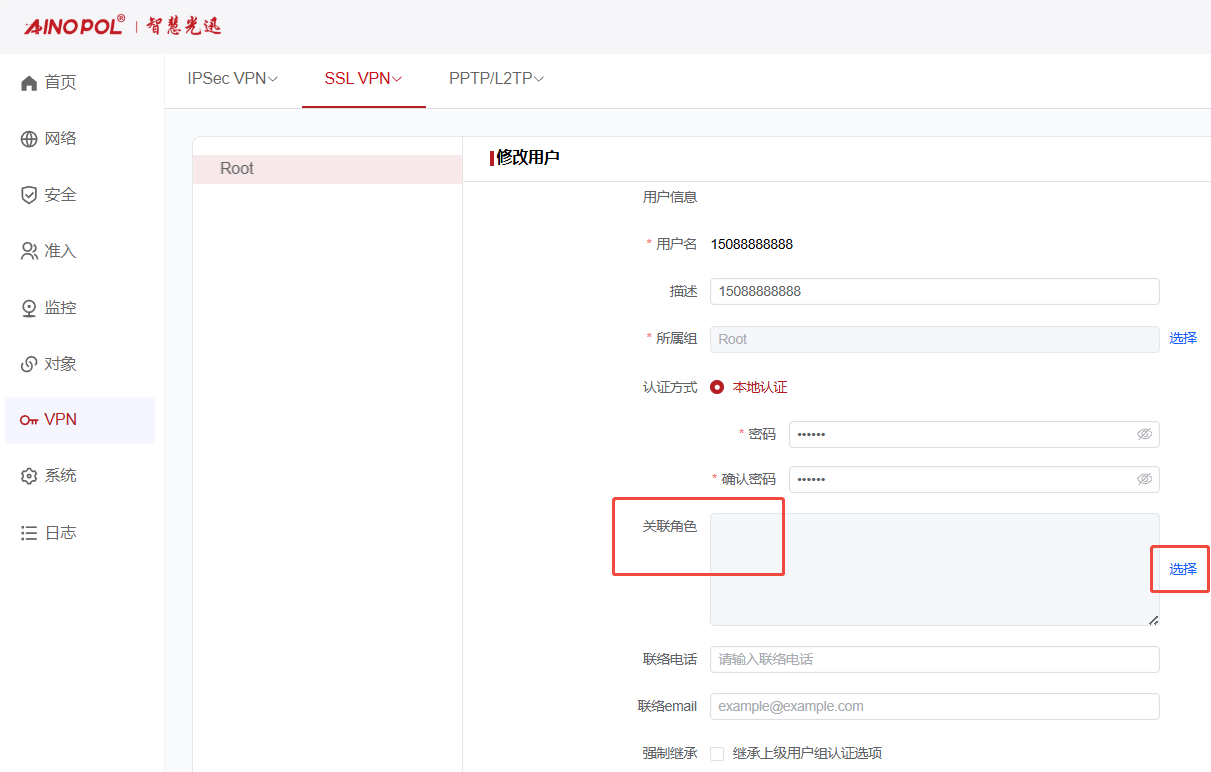 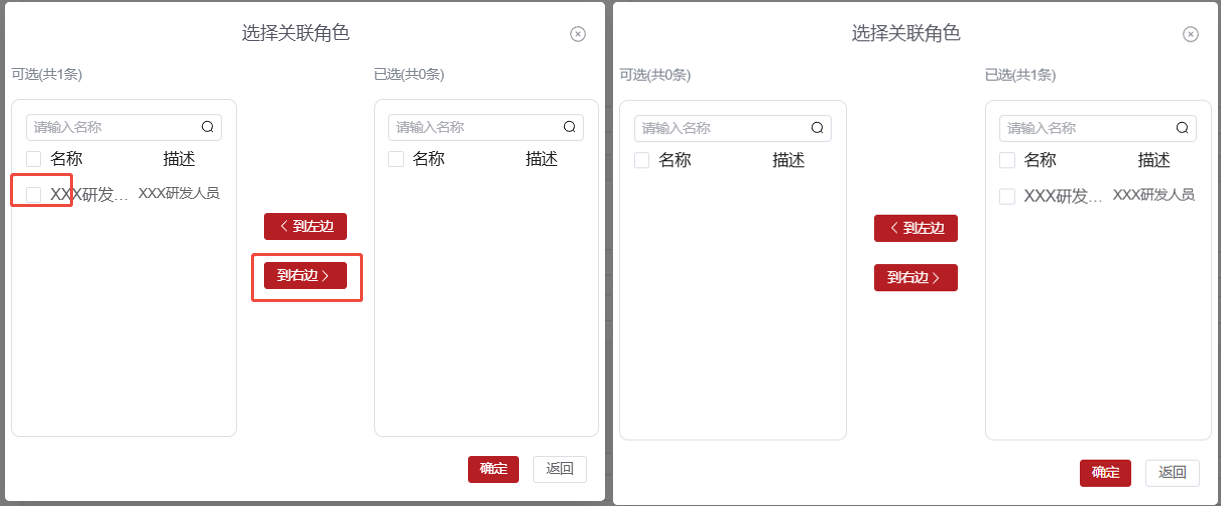 第六步:检查当前服务器是否上传 SSL VPN 升级文件 PC端升级文件:sslvpn-windows-1.0.4, build 20250815.164247 苹果端升级文件:sslvpn-android-1.0.4, build 20250815.164243 没有上传SSL VPN升级文件的话需要先上传升级文件,操作步骤请参照文档: 【产品教程】2026.04.18 XOS2.0(公用801)VPN-SSH_VPN 上传升级文件升级 https://share.note.youdao.com/s/cb0WKzOr 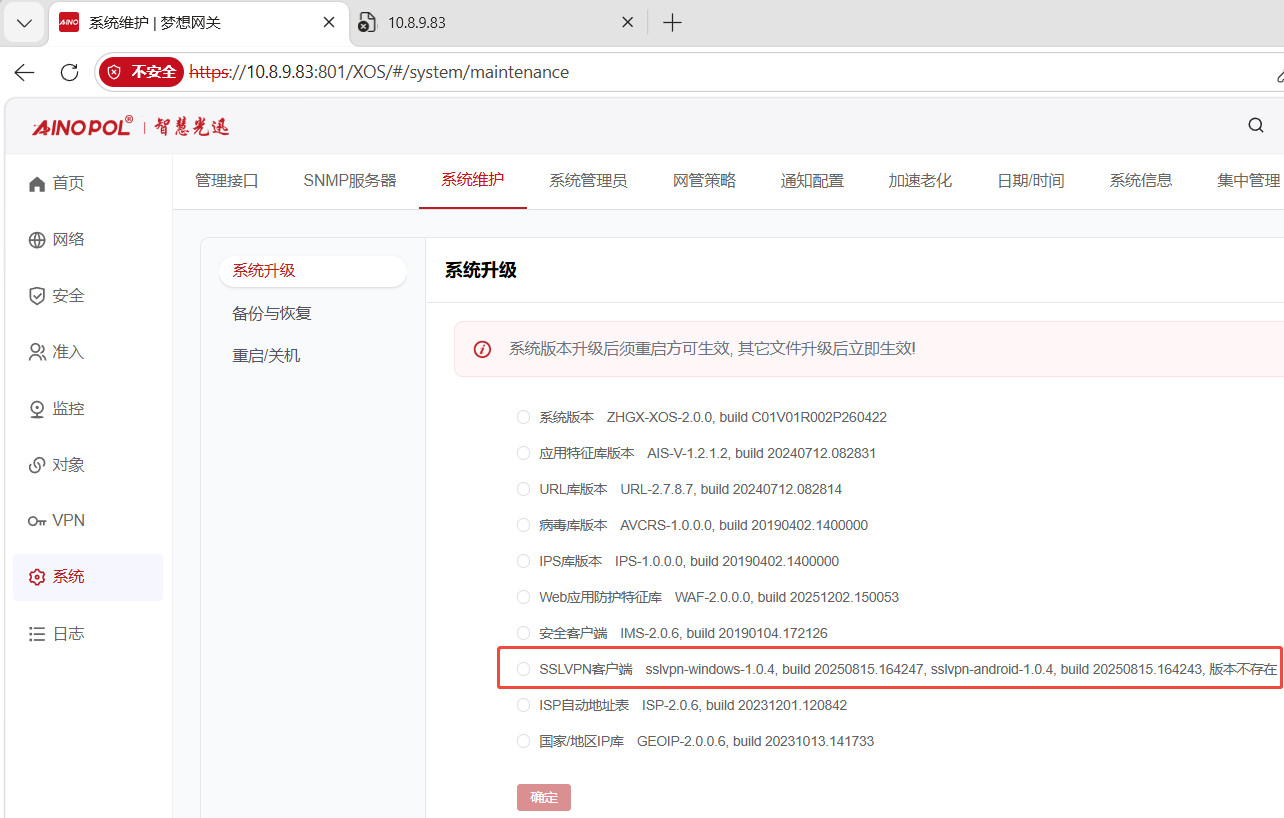 第七步:下载并安装SSL VPN客户端(如果之前已经操作过,第二次登录则直接跳过该步骤) 访问 https://(设备IP):7070,如设备地址是192.168.2.237(本案使用默认端口,见步骤1),则访问https://192.168.2.237:7070,如下图: 支持Windows 11/10/8.1/7 以及Android客户端,暂不支持iOS客户端。 当电脑没有客户端的时候,可以下载安装客户端 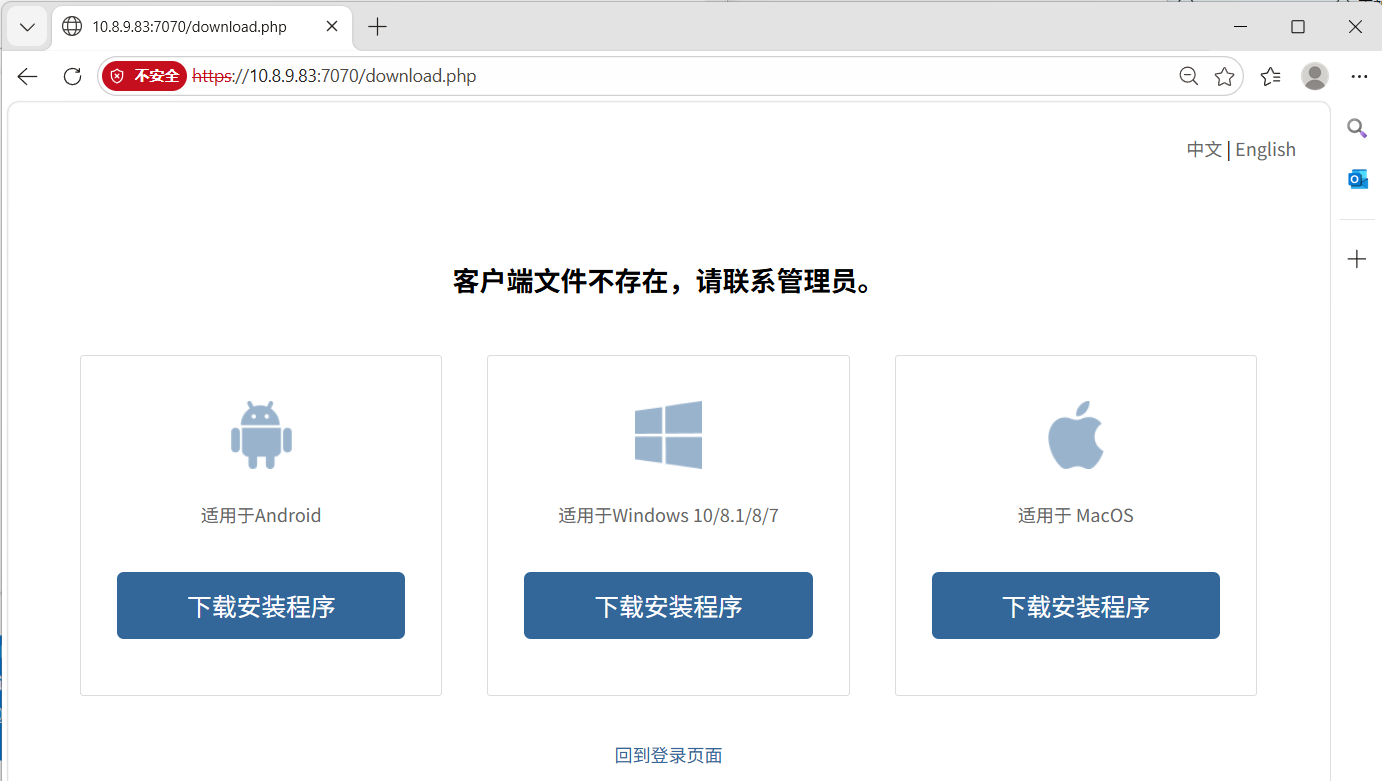 这里咱们是电脑连接,咱们就点击选择中间PC端的 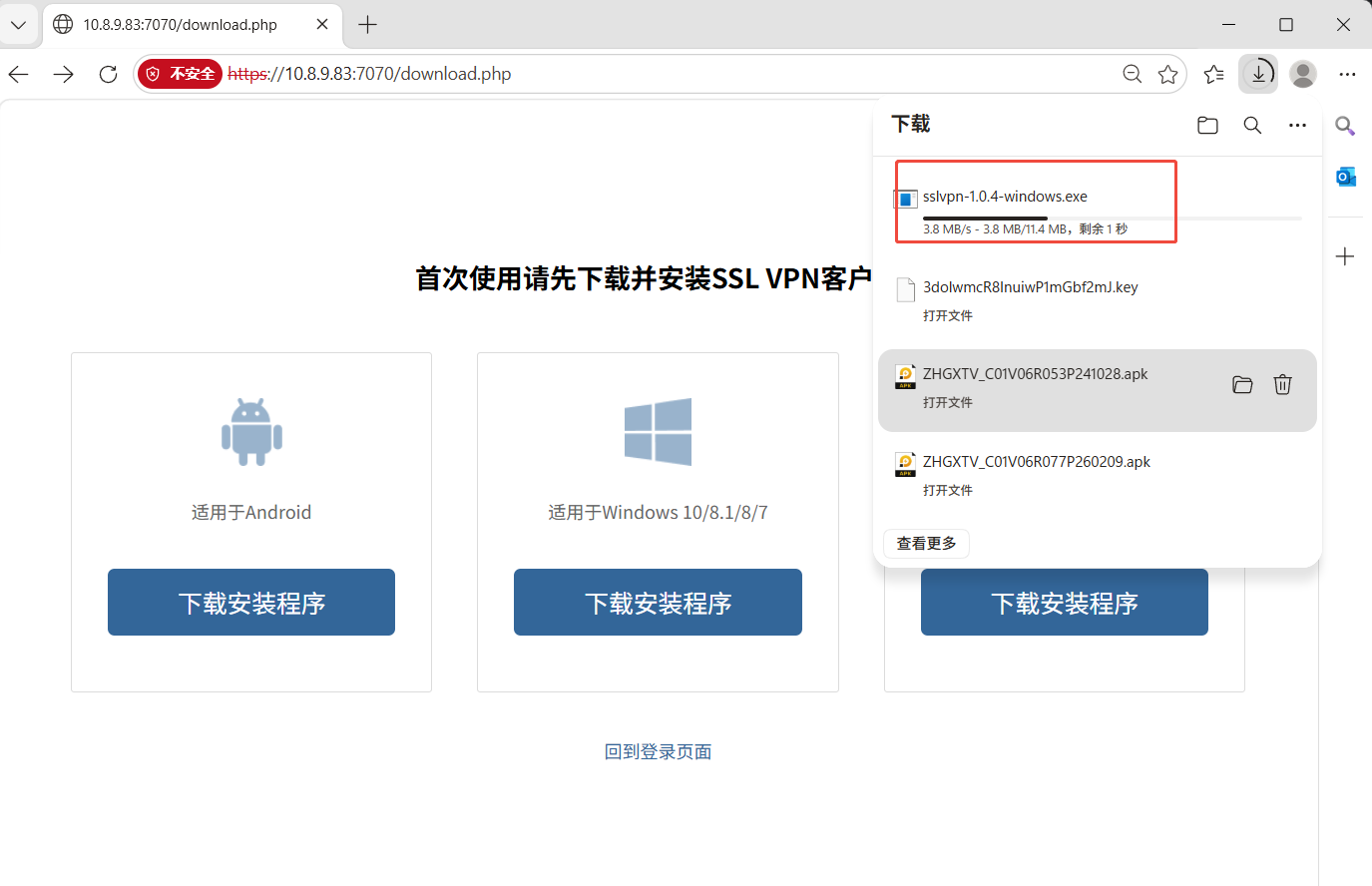 下载完成后,点击信任,并点击仍然保留 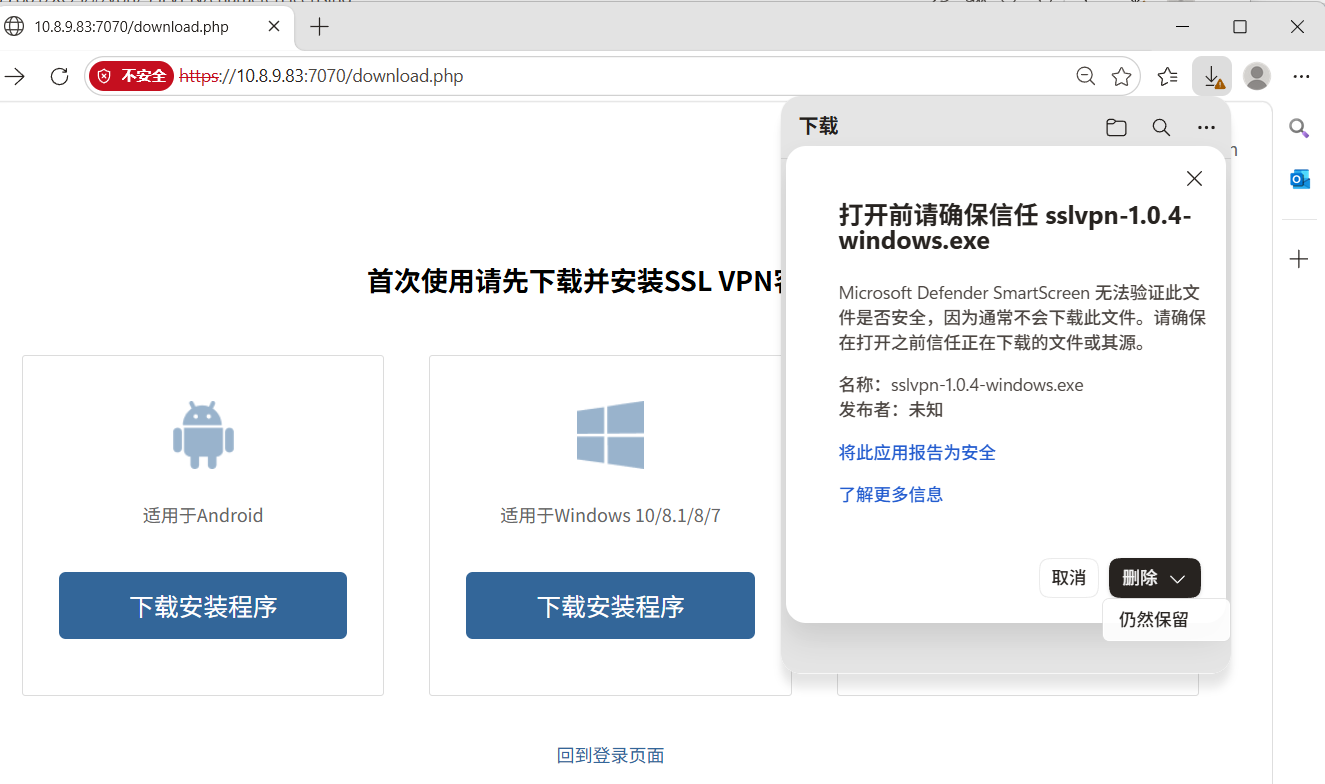 保留后,咱们在下载目录中就可以看到对应的客户端了 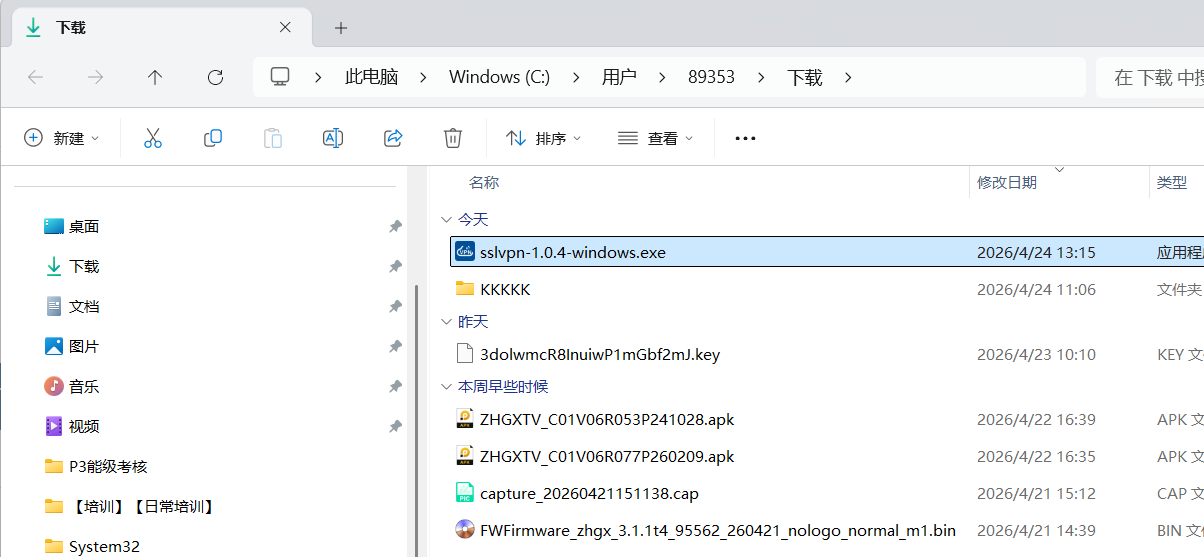 第八步:安装客户端应用 双击下载下来的EXE文件,打开安装,选择简体中文,然后点击确定 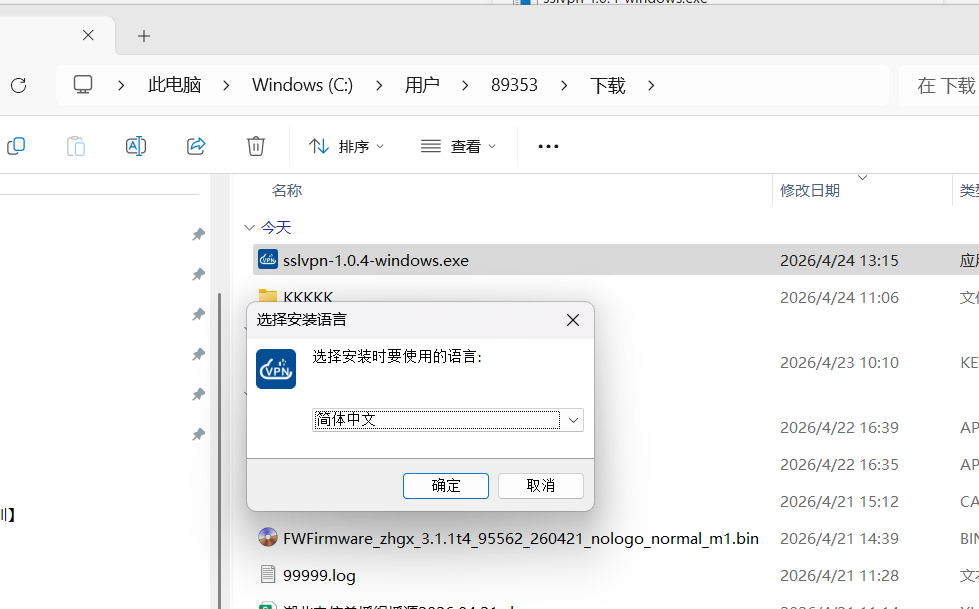 按照安装指导进行安装和操作,详细步骤如下: 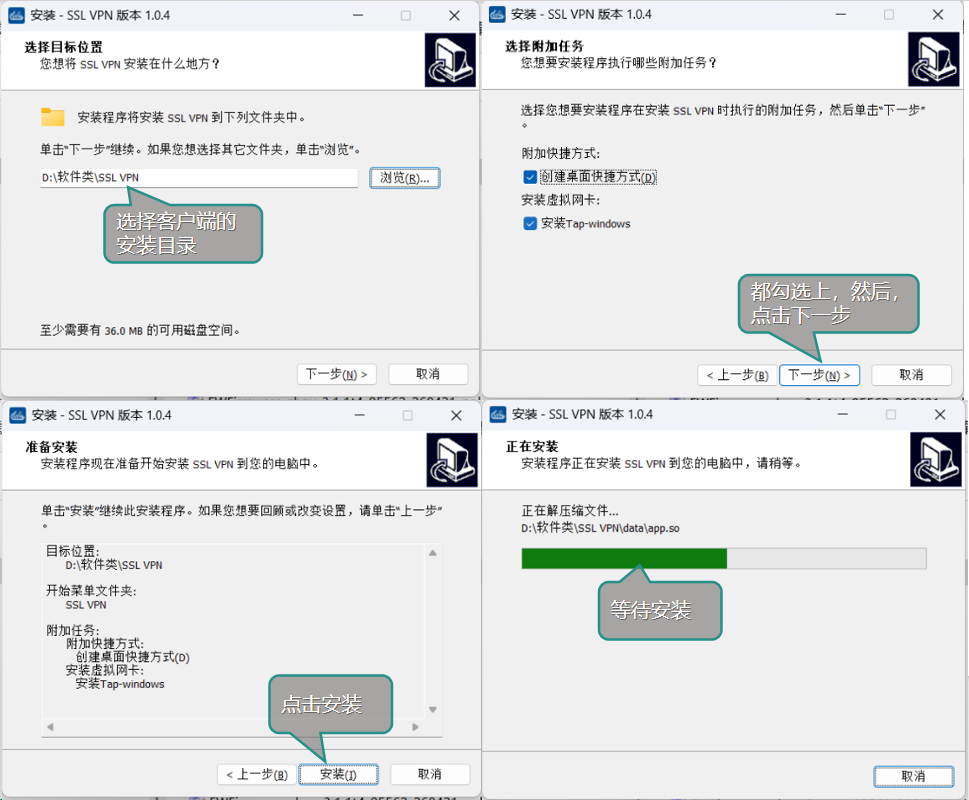 提示安装驱动,这里选择安装 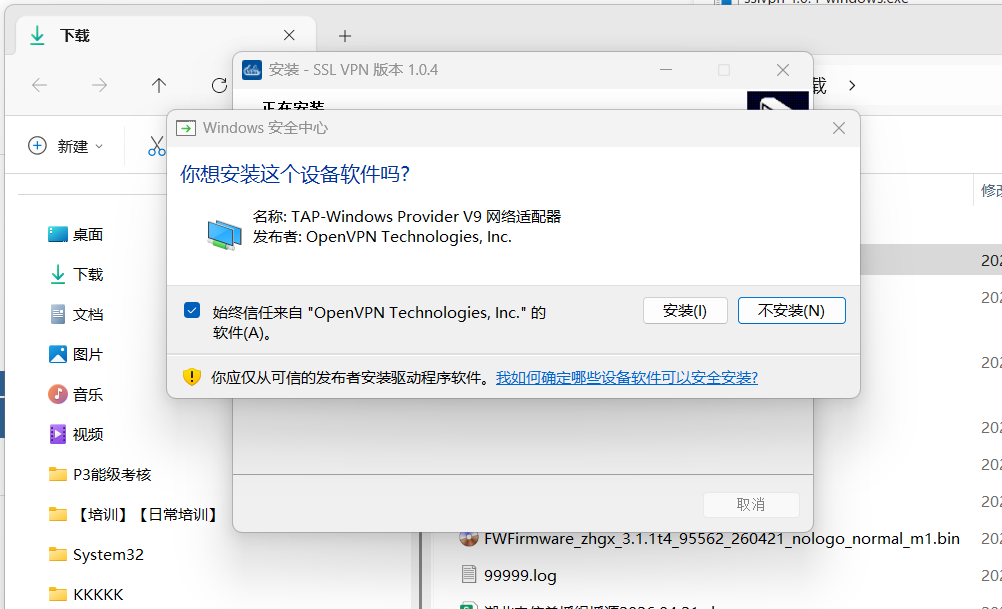 安装完成后,会提示安装完成的提示页,咱们选择完成即可 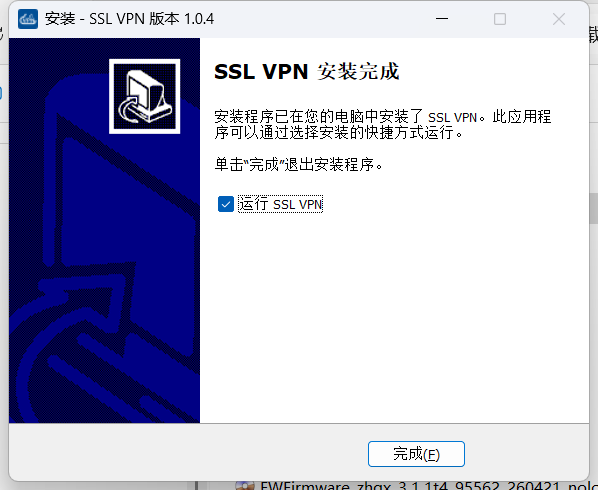 第九步,安装完成后,咱们就可以使用该账号密码连接SSL VPN了 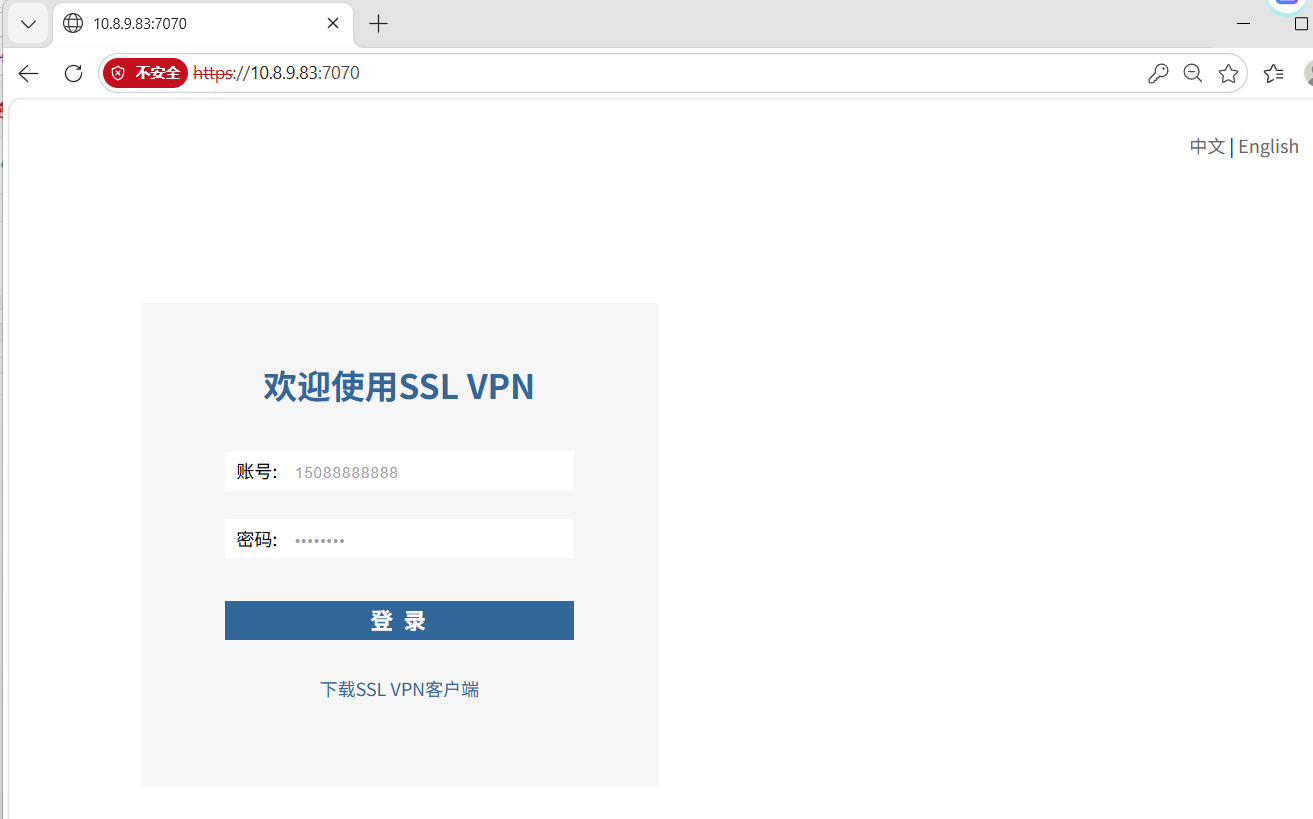
智慧光迅
2026年7月23日 15:00
43
0 条评论
转发
收藏文档
上一篇
下一篇
手机扫码
复制链接
手机扫一扫转发分享
复制链接
分享
链接
类型
密码
更新密码
有效期
Markdown文件
Word文件
PDF文档(打印)
AI
