官网
官网
游客
登录
光、电AP+
光AP+硬件规格及安装说明
ZH-F1硬件规格及安装说明
ZH-F1POP硬件规格及安装说明
ZH-F412W硬件规格及安装说明
ZH-F4025W硬件规格及安装说明
ZH-APX3P硬件规格及安装说明
ZH-APX3M硬件规格及安装说明
ZH-APX7M硬件规格及安装说明
ZH-AP1500P硬件规格及安装说明
ZH-AP1500S硬件规格及安装说明
ZH-F4125W硬件规格及安装说明
ZH-F4125W-2P硬件规格及安装说明
ZH-F4225W硬件规格及产品说明
ZH-F416W硬件规格及安装说明
ZH-F886W硬件规格及安装说明
ZH-AP30006S-M硬件规格及安装说明
ZH-APX2硬件规格及安装说明
ZH-AP1200P(LI)硬件规格及安装说明
ZH-F4硬件规格及安装说明
ZH-F4P硬件规格及安装说明
ZH-F8硬件规格及安装说明
ZH-F8P硬件规格及安装说明
ZH-AP1200W硬件规格及安装说明
ZH-FM11硬件规格及安装说明
ZH-FM1硬件规格及安装说明
ZH-FM12硬件规格及安装说明
ZH-APX6硬件规格及安装说明
光AP+统一管理配置下发软件调试说明
ZH-F4225W 统一管理配置下发教程
ZH-F412W 统一管理配置下发教程
ZH-C4225W 统一管理配置下发教程
ZH-F8P&ZH-F8 统一管理配置下发教程
ZH-F886W 统一管理配置下发教程
吸顶AP配置下发教程
面板AP配置下发教程
面板APTRUNK模式配置下发教程
本文档发布于深圳智慧光迅信息技术有限公司文档系统
-
+
首页
光AP+统一管理配置下发软件调试说明
ZH-F412W 统一管理配置下发教程
ZH-F412W 统一管理配置下发教程
【产品教程】2026.06.18 ZH-F412W配置下发教程 一、注意事项 1、配置通信条件 ● 需要上网通信-云端上报域名:map.sczhgx.com ● Internet_TR069 保持获取上级路由IP,并能上网,才支持云端在线插件管理 2、配置模板说明和注意事项 ● 必须注意的是 如果只开启一个SSID的情况, 需要将SSID2 配置为启用, 状态为“关闭” ● 模板初始有VLAN数据,模板我们需要用下发vlan0的话, 不能为空,必须要填 vlan=0 填写上0 二、调试整体流程 1:登陆账号、找到对应项目信息搜索 2:添加对应 设备产品、授权码添加(每项点击提交《生效》,最后点击完成) 3:添加成功后,数量增加显示,查AP+查看自己的设备数量 4:制作-WIFI-模板,设置AP模板下发 5:选择对应的F412W,选中并进行数据下发 三、调试详细步骤 第一步:创建好项目信息,控制好 配置模板(F412W模板,推荐新创建) 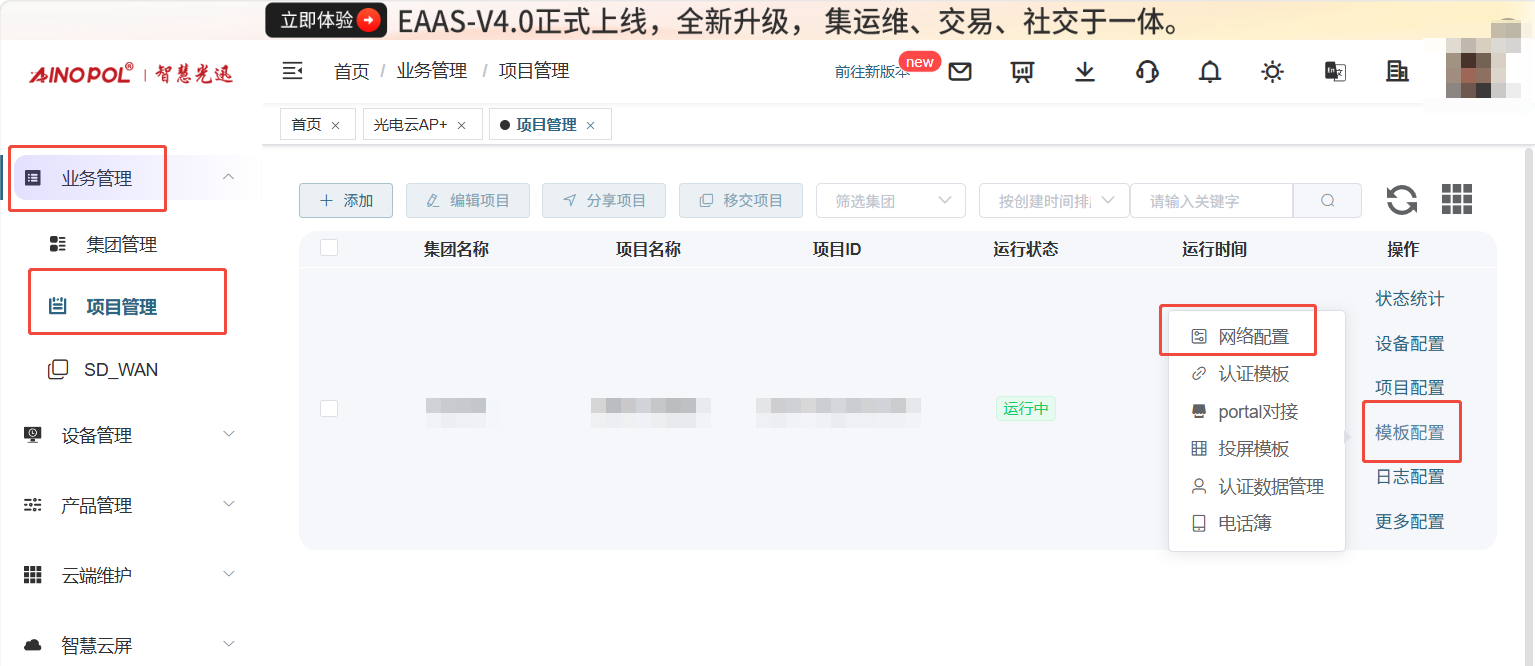 第二步:编辑对应的模板(如果不需要做语音,需要关闭“语音”开关,默认为关闭) ① 根据场景的实际需求,配置对应的LAN口,以及LAN口对应WAN连接绑定的VLANID 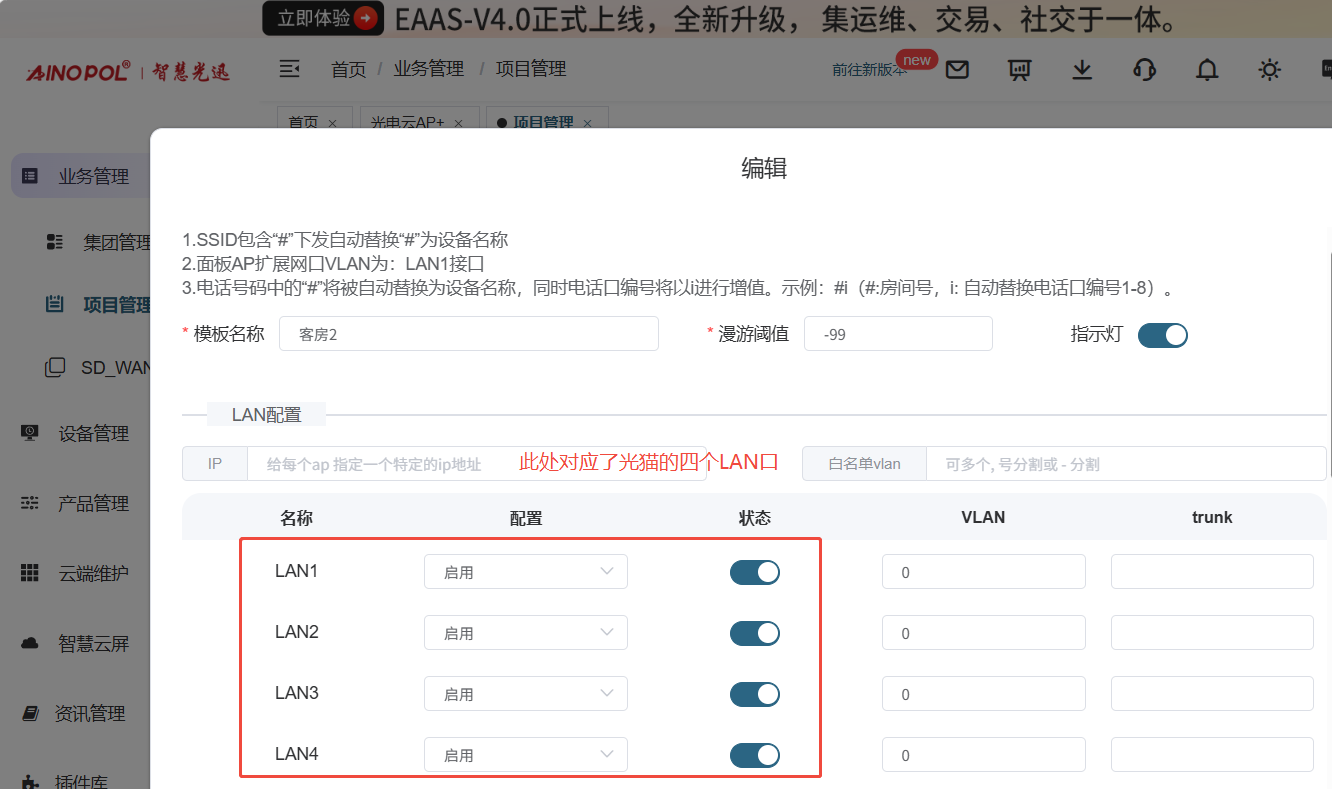 ② 配置语音参数 根据实际需求配置对应的注册服务器地址,语音业务对应WAN连接绑定的VLANID,以及语音的“电话号码”和鉴权信息 注意:语音的“电话号码”可以套用 # 的方式,此时,绑定该模板的设备#号将会被替换成设备名称 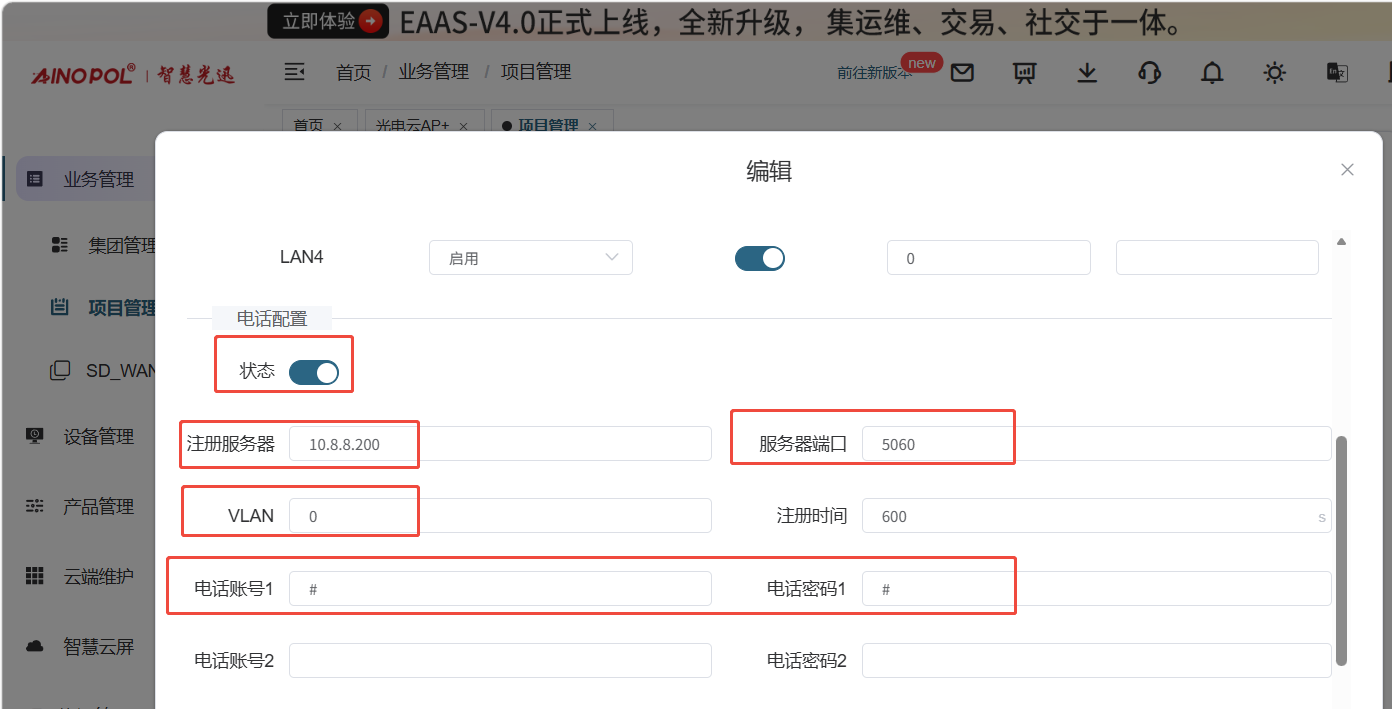 ③ 配置无线参数 WIFI相关参数情况(模板与实际网口,WIFI的对应关系) 注意:SSID与密码都可以套用 # 的方式,但是密码最少为8位 注意:如果此终端只想做 单个SSID使用的情况下, 模板需要 关闭 SSID2 的状态,但是配置选项要打开 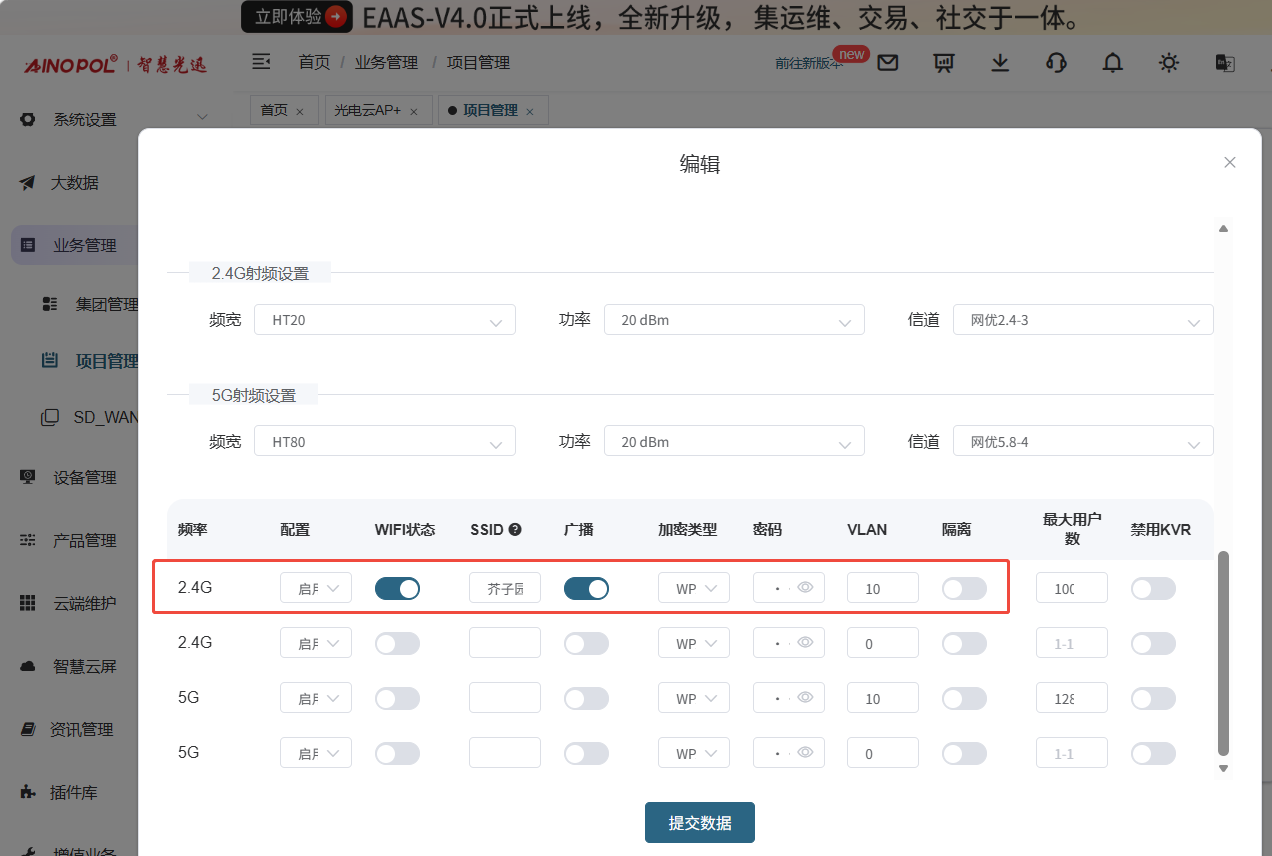 第三步:进入对应项目的AP+管理列表,确认设备名称已经备注好房间号(此处针对房间AP+) 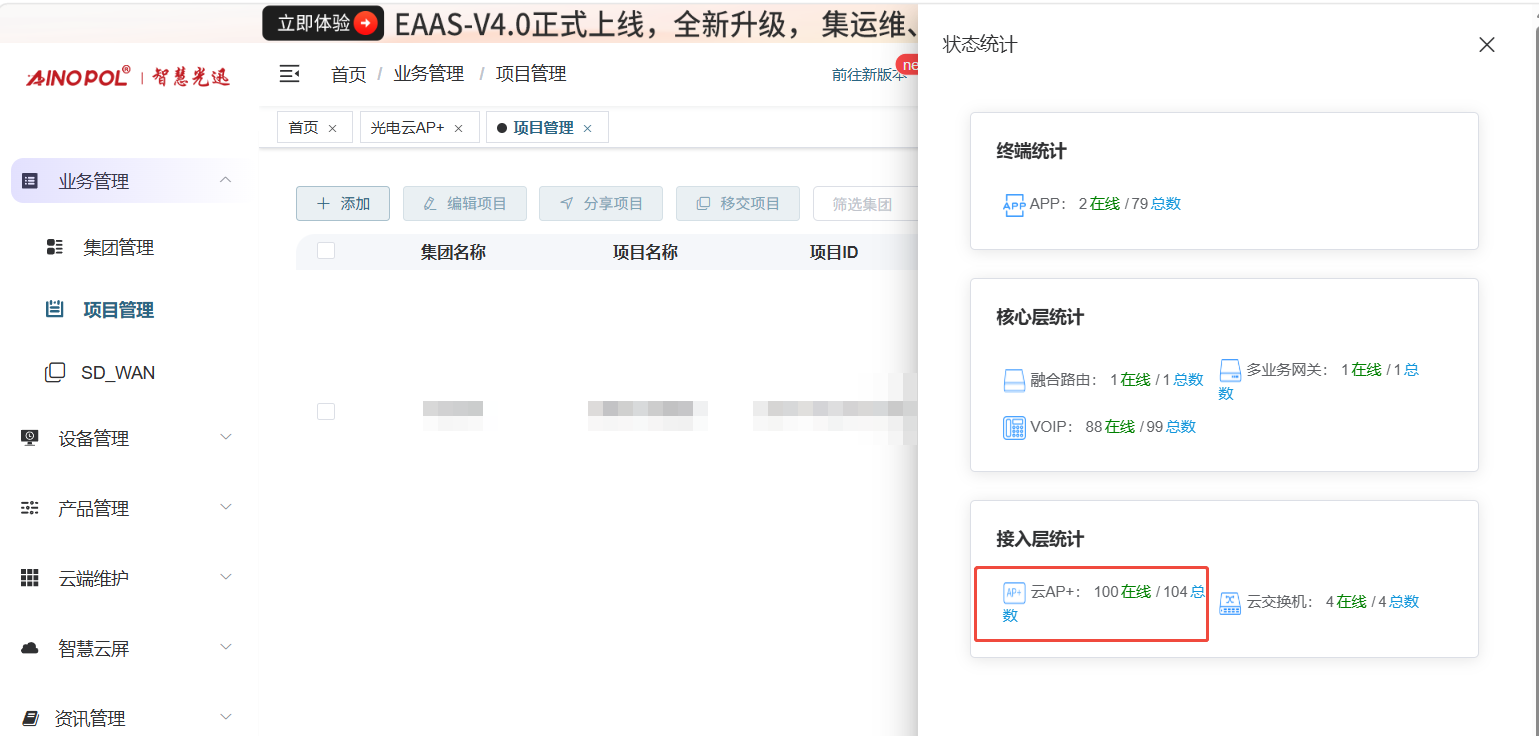 点击后即可进入到AP列表 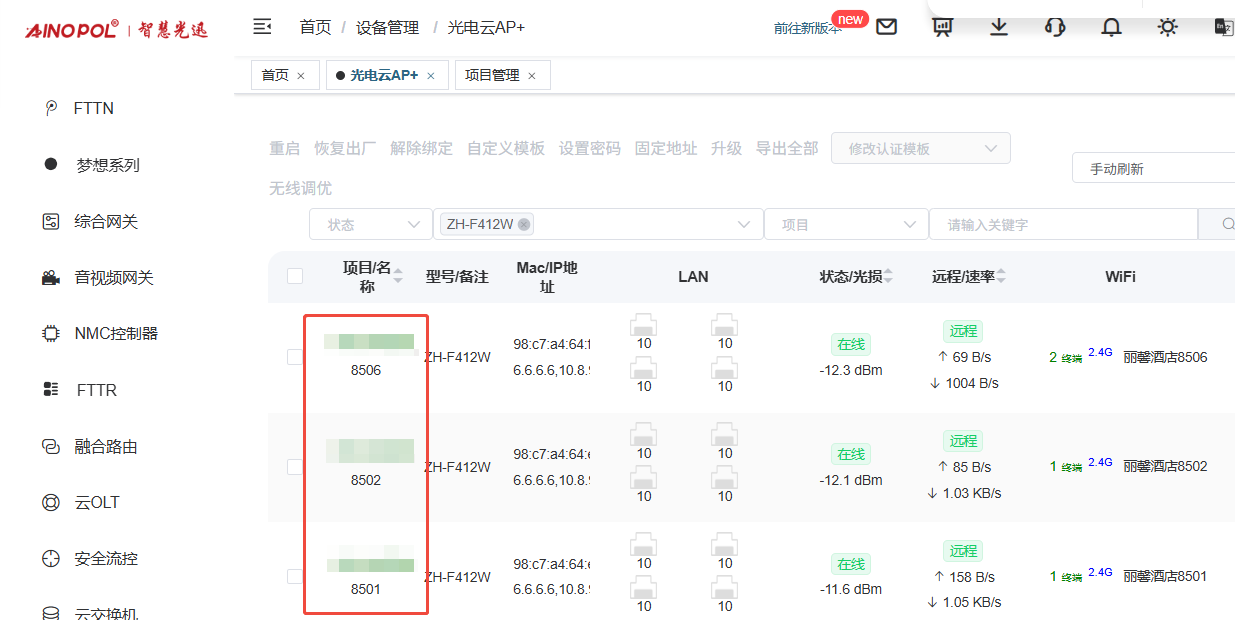 第四步:给对应的AP绑定到对应的模板上(选择绑定后,系统会给对应的设备下发配置模板) 选中需要操作的终端,点击模板下发 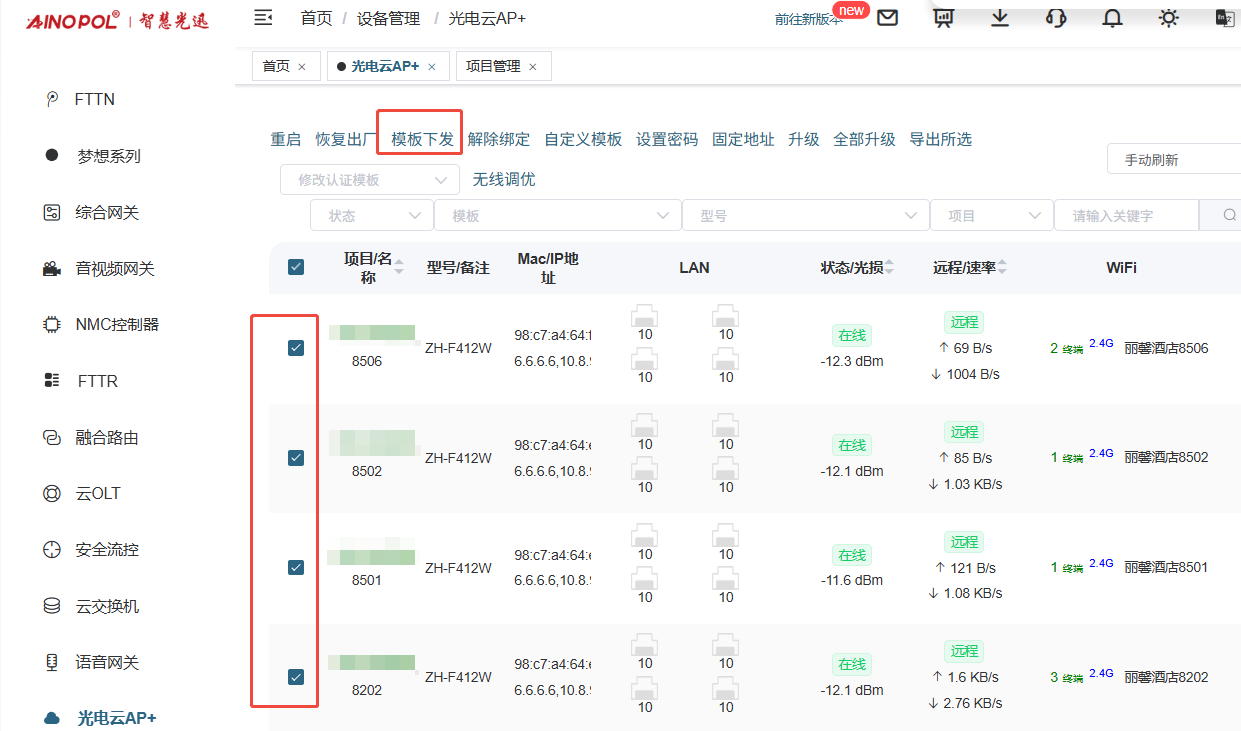 选择对应的模板,然后点击确定,点击确定后即绑定成功 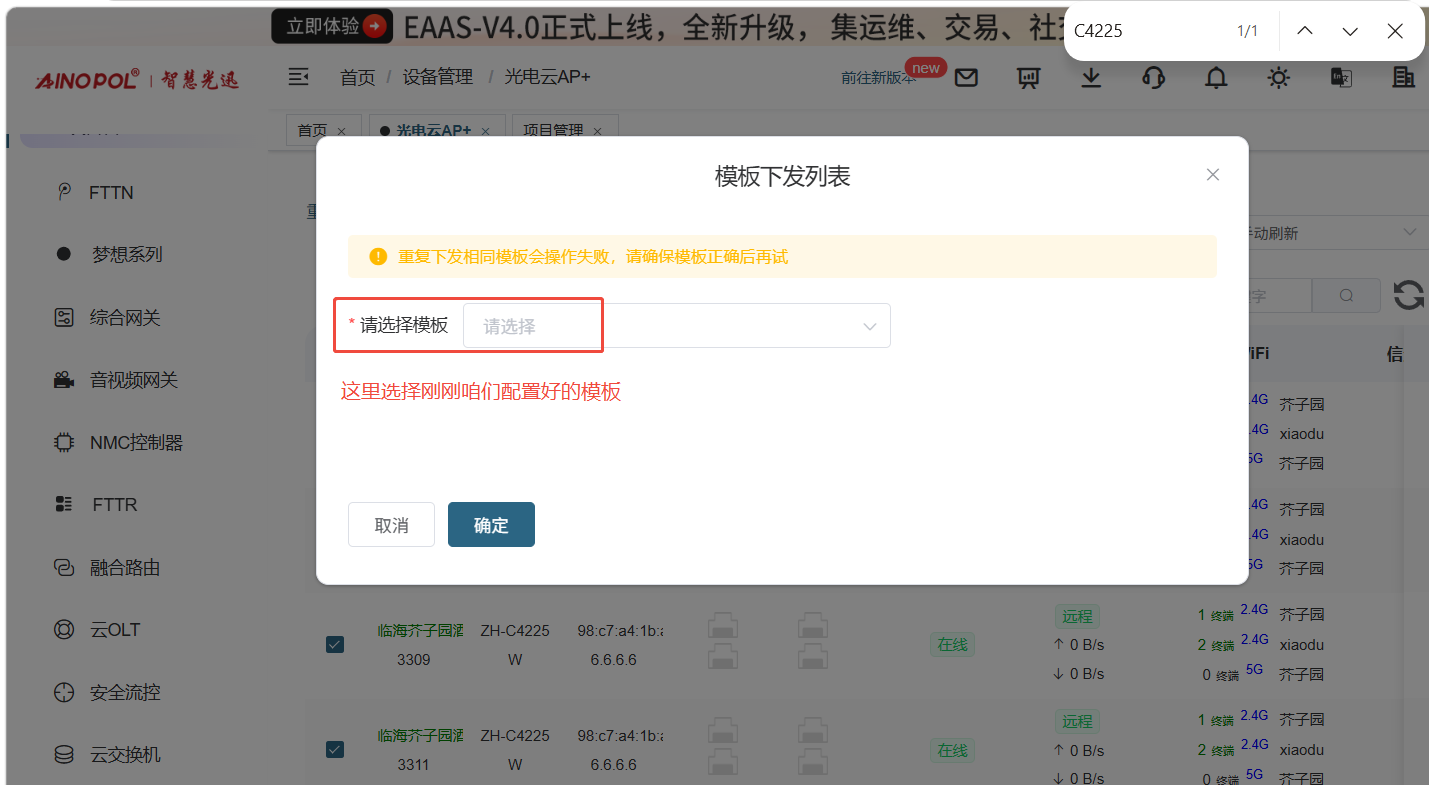 在列表中可以查看到绑定信息 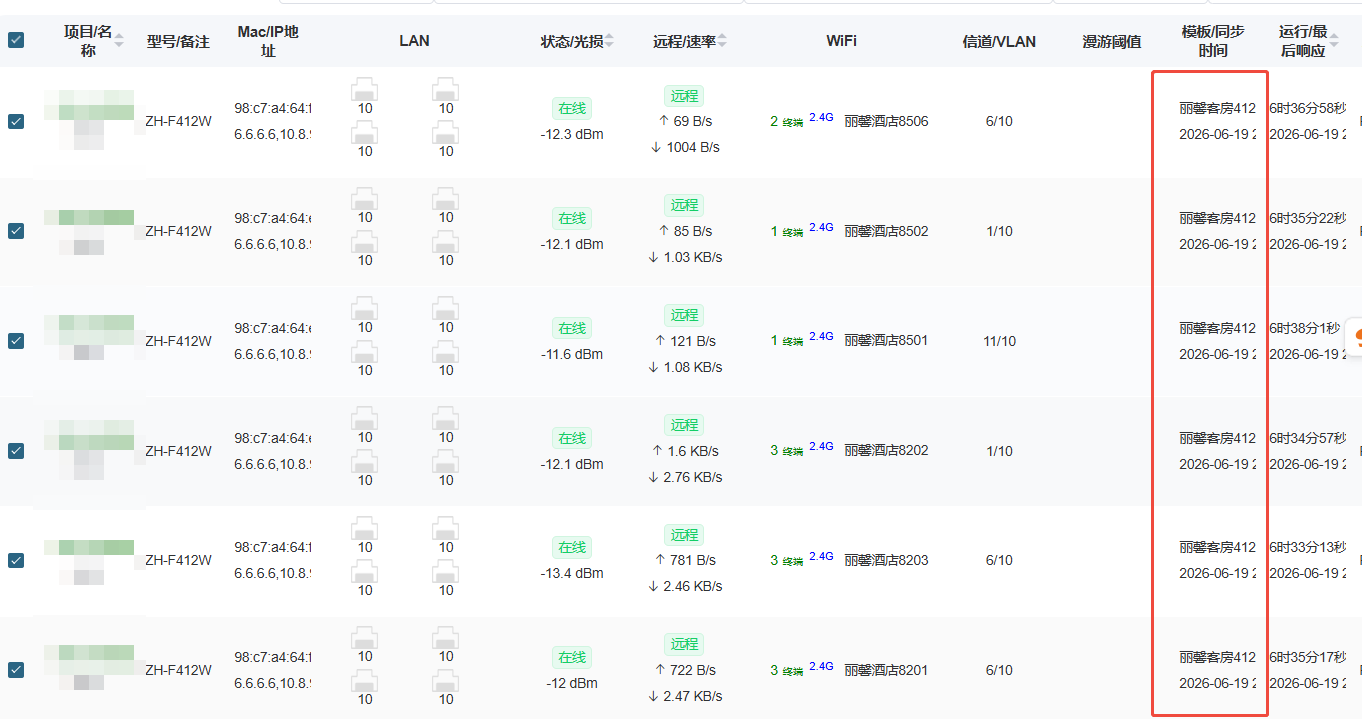
智慧光迅
2026年6月20日 00:48
46
0 条评论
转发
收藏文档
上一篇
下一篇
手机扫码
复制链接
手机扫一扫转发分享
复制链接
分享
链接
类型
密码
更新密码
有效期
Markdown文件
Word文件
PDF文档(打印)
AI
