官网
官网
游客
登录
NMC网络控制器
NMC控制器软件调试说明
网络设置
网络设置(配置物理接口IP地址)
网络设置(配置VLAN接口IP地址)
网络设置(配置子接口IP地址)
网络设置(单网口多地址)
网络设置(网关配置)
网络设置(DNS设置)
网络设置(静态路由)
网络设置(查看网络连接)
网络设置(网卡聚合)
网络设置(L2TP&PPTP)
网络设置(OPEN VPN)
网络设置(DHCP设置)
网络设置(DNS代理)
网络设置(Ping诊断)
系统设置
系统设置(双机热备)
系统设置(系统时间)
系统设置(磁盘管理)
本文档发布于深圳智慧光迅信息技术有限公司文档系统
-
+
首页
网络设置(DHCP设置)
【经验分享】2026.09.12 NMC控制器-网络设置(DHCP设置) 一、操作背景 DHCP 设置用于在网关开启 DHCP 服务,自动为内网终端(摄像头、IP 电话、电脑等)分配 IP 地址、子网掩码、网关、DNS,无需手动对每台设备配置静态 IP,简化局域网部署。页面包含 DHCP 配置、固定 IP 分配、IP 分配记录、IPOE 四个子标签页。 应用场景:内网终端批量上线,自动获取网络参数,减少现场配置工作量。 二、相关注意事项 ⚠️注意:系统DHCP服务默认为关闭状态,需要手工启动 ⚠️注意:设置DHCP参数,根据网卡联网的IP设置对应参数,下发的地址段一定要在本机网卡上有对应的网段IP,否则不成功。 三、详细操作步骤 1. 进入【系统设置】→【DHCP 设置】页面,默认打开 DHCP 配置标签。 2. 点击【+】添加按钮,弹出编辑窗口。 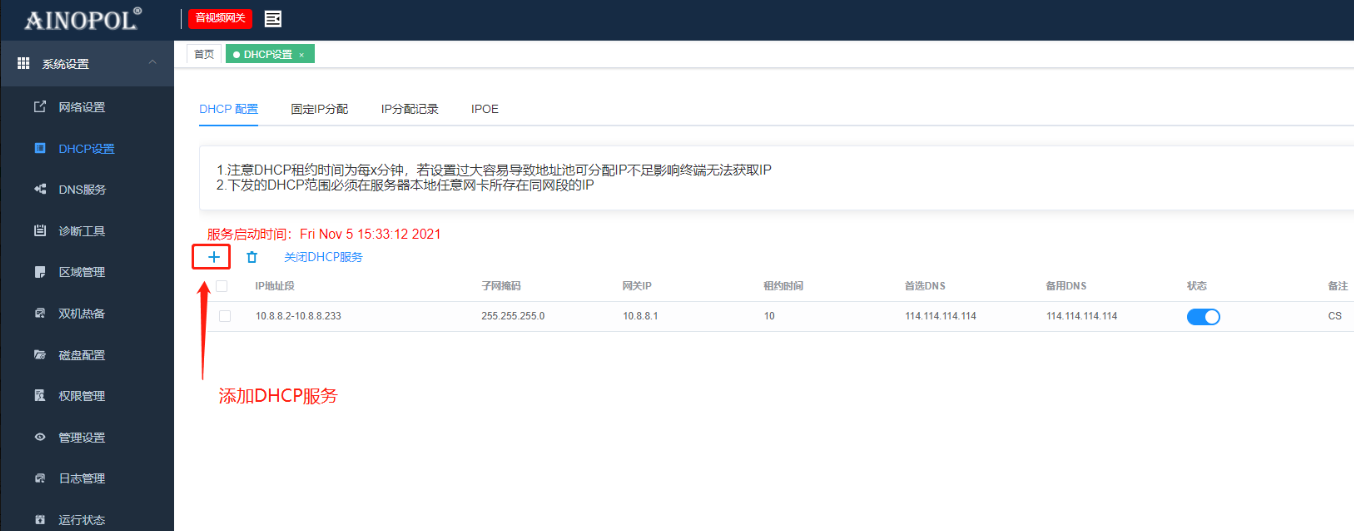 3. 依次填写 IP 地址段、子网掩码、网关 IP、租约时间、首选 DNS、备用 DNS。 4. 打开状态开关启用该地址池,按需填写备注。 5. 点击【提交数据】保存地址池配置。 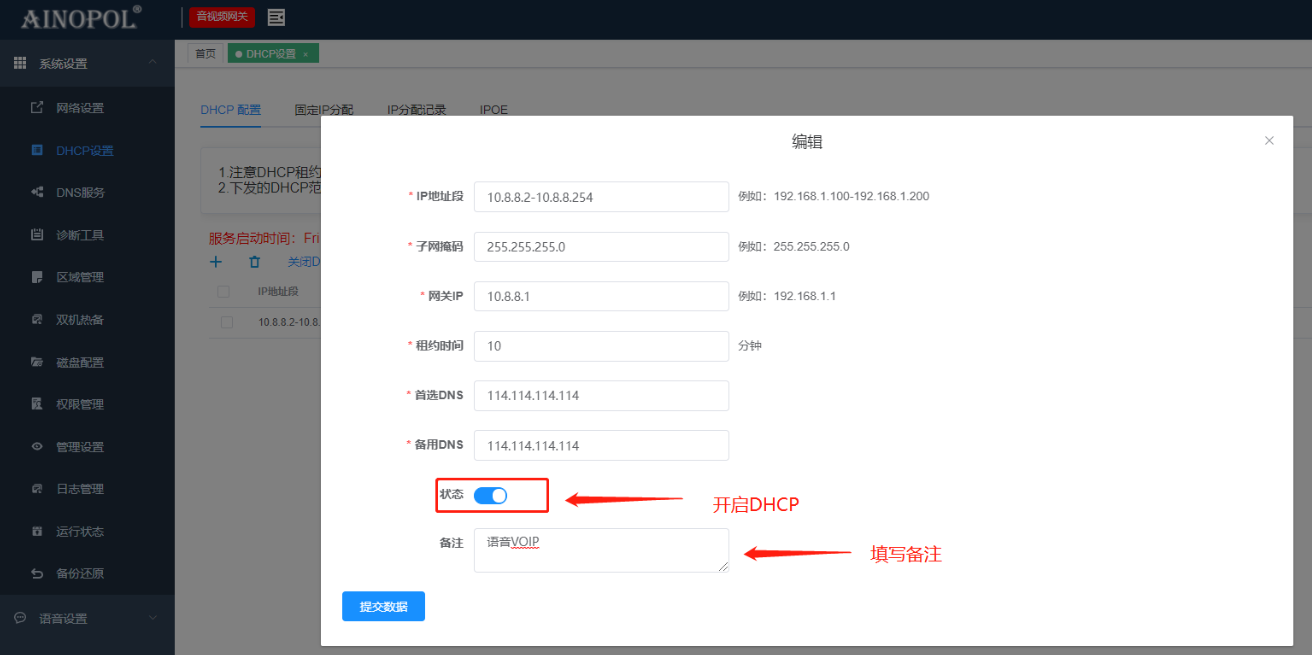 6. 确认地址池网段和网关网卡网段保持一致。 7. 内网终端设置自动获取 IP,测试是否正常拿到 IP 参数。 四、相关参数说明 Ⅰ DHCP 配置标签页:DHCP 地址池管理主页面 ○ + 添加按钮:新建一条 DHCP 地址池 ○ 上移按钮:调整地址池条目排序 ○ 关闭 DHCP 服务:一键停止全局 DHCP 服务 ○ 服务启动时间:展示 DHCP 服务最近启动时刻 ○ IP 地址段:DHCP 可分配给终端的 IP 起止范围 ○ 子网掩码:网段对应的子网掩码 ○ 网关 IP:下发给终端的网关地址 ○ 租约时间:IP 地址有效时长,单位分钟;租约过长容易造成地址池耗尽 ○ 首选 DNS:下发给终端的主 DNS 服务器 ○ 备用 DNS:下发给终端的备 DNS 服务器 ○ 状态开关:启用 / 停用该地址池 ○ 备注:标记地址池用途,如业务类型 ○ 操作:编辑、删除对应 DHCP 地址池条目 Ⅱ 编辑弹窗参数 ○ *IP 地址段:必填,设置分配 IP 起止范围 ○ * 子网掩码:必填,网段子网掩码 ○ * 网关 IP:必填,终端默认网关 ○ * 租约时间:必填,IP 租约时长(分钟) ○ * 首选 DNS:必填,主 DNS 地址 ○ * 备用 DNS:必填,备用 DNS 地址 ○ 状态:启用 / 关闭该 DHCP 地址池 ○ 备注:填写业务备注信息 ○ 提交数据:保存当前 DHCP 地址池配置
智慧光迅
2026年9月12日 14:53
转发
收藏文档
上一篇
下一篇
手机扫码
复制链接
手机扫一扫转发分享
复制链接
分享
链接
类型
密码
更新密码
有效期
Markdown文件
Word文件
PDF文档(打印)
AI
