官网
官网
游客
登录
NMC网络控制器
NMC控制器软件调试说明
网络设置
网络设置(配置物理接口IP地址)
网络设置(配置VLAN接口IP地址)
网络设置(配置子接口IP地址)
网络设置(单网口多地址)
网络设置(网关配置)
网络设置(DNS设置)
网络设置(静态路由)
网络设置(查看网络连接)
网络设置(网卡聚合)
网络设置(L2TP&PPTP)
网络设置(OPEN VPN)
网络设置(DHCP设置)
网络设置(DNS代理)
网络设置(Ping诊断)
系统设置
系统设置(双机热备)
系统设置(系统时间)
系统设置(磁盘管理)
本文档发布于深圳智慧光迅信息技术有限公司文档系统
-
+
首页
网络设置(静态路由)
【经验分享】2026.09.12 NMC控制器-网络设置(静态路由) 一、操作背景 静态路由用于手动指定网段转发路径,控制目标网段流量从指定网卡、下一跳网关转发。多用于多网卡场景,实现跨网段环境下,控制终端和服务器实现通信通信。 ● 支持添加默认路由、自定义网段静态路由; ● 页面可实时查看内核完整路由表,校验路由条目是否生效; 二、详细操作步骤 1. 进入【系统设置】→【网络设置】→【连网设置】标签页。 2. 在页面下方找到【设置静态路由】按钮,点击进入静态路由配置界面。 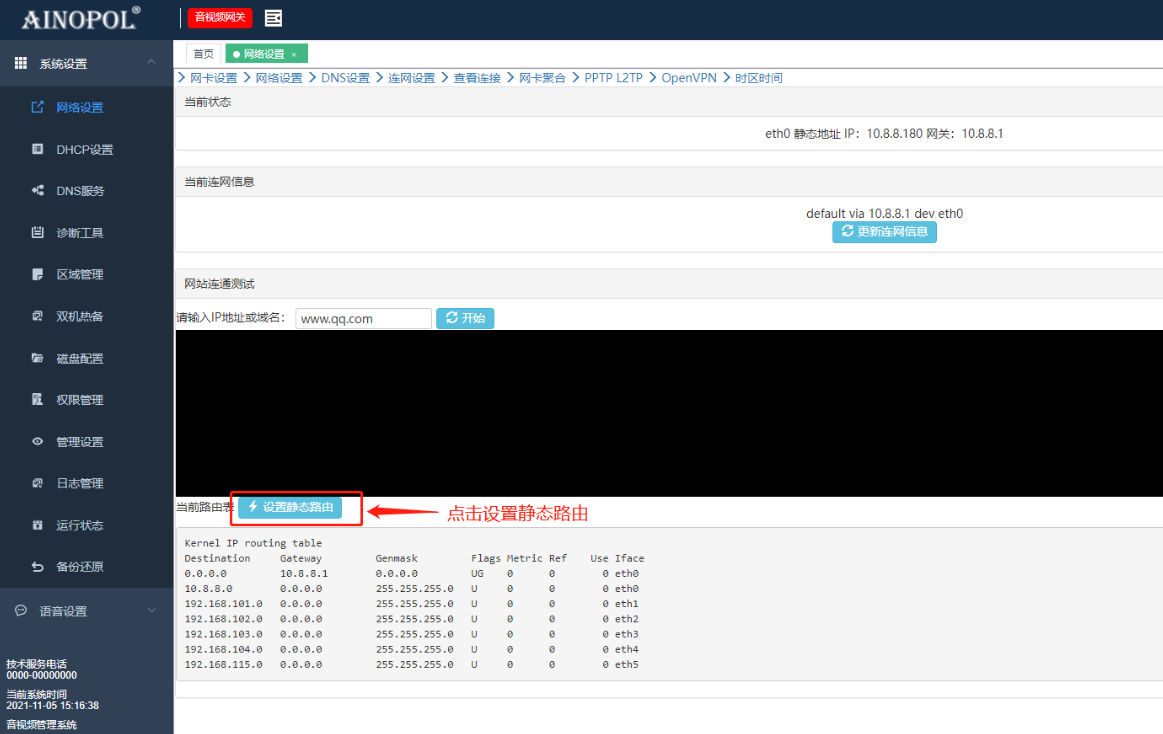 3. 在**备注**栏填写路由标识(例如:默认路由、监控网段)。 4. 在**内容**输入框,按规范填写路由命令。 5. 核对命令无误,点击**添加**完成静态路由录入。 6. 在【当前路由表】查看新增条目,确认路由已成功加载。 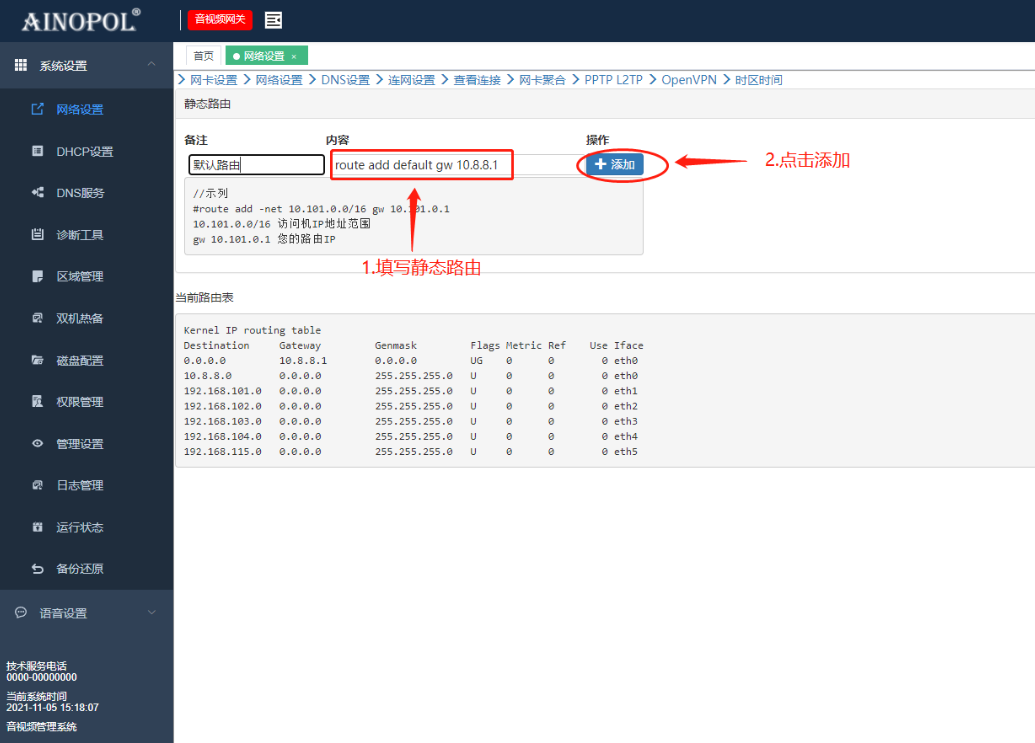 7. 使用网站连通测试功能 ping 目标网段 IP,验证路由转发是否正常。
智慧光迅
2026年9月12日 14:22
转发
收藏文档
上一篇
下一篇
手机扫码
复制链接
手机扫一扫转发分享
复制链接
分享
链接
类型
密码
更新密码
有效期
Markdown文件
Word文件
PDF文档(打印)
AI
