官网
官网
游客
登录
NMC网络控制器
NMC控制器软件调试说明
网络设置
网络设置(配置物理接口IP地址)
网络设置(配置VLAN接口IP地址)
网络设置(配置子接口IP地址)
网络设置(单网口多地址)
网络设置(网关配置)
网络设置(DNS设置)
网络设置(静态路由)
网络设置(查看网络连接)
网络设置(网卡聚合)
网络设置(L2TP&PPTP)
网络设置(OPEN VPN)
网络设置(DHCP设置)
网络设置(DNS代理)
网络设置(Ping诊断)
系统设置
系统设置(双机热备)
系统设置(系统时间)
系统设置(磁盘管理)
本文档发布于深圳智慧光迅信息技术有限公司文档系统
-
+
首页
网络设置(L2TP&PPTP)
【经验分享】2026.09.12 NMC控制器-网络设置(L2TP&PPTP) 一、操作背景 PPTP/L2TP 用于在网关上搭建 VPN 服务端,远程客户端通过 PPTP 或 L2TP 隧道接入内网,访问内网NMC控制器。 应用场景:外网远程接入内网,对音视频网关、摄像头等设备进行远程管理调试。 二、相关注意事项 ⚠️注意:NMC控制器系统仅支持L2TP和PPTP VPN的服务端功能,不支持客户端功能 三、详细操作步骤 1. 进入【系统设置】→【网络设置】→【PPTP L2TP】标签页。 2. 选择需要启用的 VPN 协议:PPTP 或 L2TP。 3. 点击【启用】开启 VPN 服务。 4. 填写服务端 IP、子网掩码、DNS 服务器地址。 5. 点击【修改】保存 VPN 服务端基础网段配置。 6. 在用户列表区域,填写用户名、密码,按需填写客户端固定 IP 与备注。 7. 点击【添加】创建 VPN 接入账号。 8. 在客户端使用对应 VPN 协议,填入账号密码进行连接测试;连接成功后可查看在线状态。 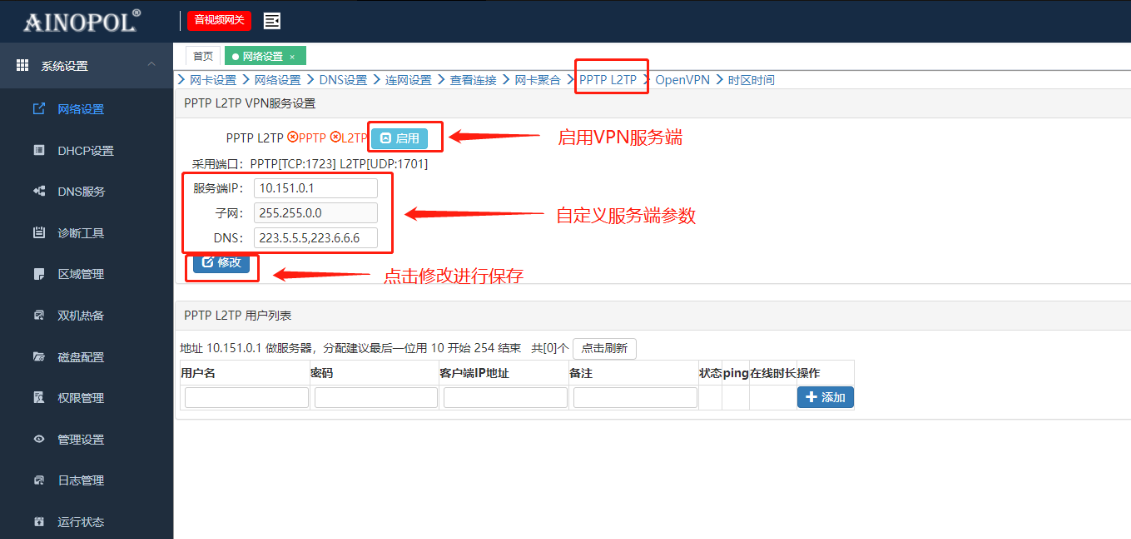 四、相关参数说明 ● PPTP / L2TP:协议单选选项,选择启用对应的 VPN 协议 ● 启用按钮:开启 VPN 服务端功能 ● 采用端口:PPTP 使用 TCP1723;L2TP 使用 UDP1701 ● 服务端 IP:VPN 网关虚拟网段的网关地址 ● 子网:VPN 客户端分配地址对应的子网掩码 ● DNS:下发给 VPN 客户端的 DNS 服务器地址 ● 修改按钮:保存 VPN 服务端网段、DNS 等配置 ● PPTP L2TP 用户列表:VPN 接入账号管理区域 ○ 用户名、密码:VPN 客户端登录认证账号 ○ 客户端 IP 地址:可固定分配客户端 VPN 内网 IP ○ 备注:账号用途备注信息 ○ 状态 /ping/ 在线时长:查看账号在线状态、连通性、在线时长 ○ 添加按钮:新增 VPN 接入账号 ○ 点击刷新:刷新用户列表及在线状态
智慧光迅
2026年9月12日 15:07
转发
收藏文档
上一篇
下一篇
手机扫码
复制链接
手机扫一扫转发分享
复制链接
分享
链接
类型
密码
更新密码
有效期
Markdown文件
Word文件
PDF文档(打印)
AI
